Ładowanie prezentacji…

Zestaw startowy OTRONIC Arduino UNO

Zestaw startowy Arduino UNO: tutorial i 16 projektów

Krok po kroku: czym jest Arduino, co jest w twoim zestawie, jak działa Codey i 16 projektów do samodzielnego zbudowania.

codey.online/pl/starter-kits/uno/tutorial

CODEY ONLINEZestaw startowy UNO
CODEY ONLINEZestaw startowy UNO · Witaj
Zestaw startowy OTRONIC Arduino UNO

Witaj! Dasz radę to zrobić! 🚀

Z tym zestawem startowym zbudujesz własne sprytne urządzenia. Stację pogody, czujnik parkowania, alarm… A najlepsze jest to: nie musisz umieć programować. Codey ci pomoże.

Przejdź przez ten krótki tutorial. Wtedy dowiesz się, co jest w twoim zestawie i co możesz z tym zrobić. Potem od razu zaczniesz swój pierwszy projekt.

Tak to działa:

  1. 2Czym jest Arduino i co możesz z nim zrobić?
  2. 3Wszystkie części z twojego zestawu, jedna po drugiej
  3. 4Czym jest vibe coding? Programowanie z AI
  4. 5Tworzenie darmowego konta
  5. 6Tak działa Codey
  6. 7Podłączanie Arduino i wgrywanie kodu
  7. 8Startujemy z 16 projektami

⏱️ To zajmie około 15 minut. Zawsze możesz coś pominąć i wrócić później.

Arduino UNO R3 Starterkit
CODEY ONLINEZestaw startowy UNO · Arduino

Co to jest Arduino UNO?

Arduino to mały komputerek. Mówisz mu, co ma zrobić, a on to robi. Wciąż od nowa, bez zmęczenia.

Tak myśli Arduino

👀
Wejście

On coś wyczuwa. Przycisk, światło, ciepło albo odległość.

🧠
Arduino

On myśli. Twój kod mówi mu, co ma zrobić.

💡
Wyjście

On coś robi. Włącza lampkę, piszczy albo porusza silniczkiem.

Przykład: czujnik odległości widzi, że podchodzisz blisko (wejście). Arduino myśli: "za blisko!" I brzęczyk zaczyna piszczeć (wyjście). Tak działa czujnik parkowania w samochodzie.

Co jest na płytce?

Arduino UNO 1 2 3 4 5 6 7
  1. Port USB: tutaj podłączasz kabel do komputera. Tędy Arduino dostaje prąd i kod.
  2. Gniazdo zasilania: na baterię albo zasilacz (7–12V), gdy nie używasz komputera.
  3. Piny cyfrowe od D0 do D13: włączone albo wyłączone. Do lampek, przycisków i brzęczyków.
  4. Piny analogowe od A0 do A5: mierzą ile czegoś jest. Na przykład ile jest światła.
  5. Piny zasilania: 5V (plus) i GND (minus) dają prąd twoim częściom.
  6. Chip: mózg. Tutaj trafia twój kod.
  7. Przycisk reset: uruchamia twój kod od nowa.

Dwa słowa, które będziesz często widzieć:

  • 5V to plus. Stąd płynie prąd (5 volt, tak jak z ładowarki do telefonu).
  • GND (ground) to minus. Tędy prąd wraca z powrotem. Każda część potrzebuje przewodu do GND.

Piny to małe otworki z boku. Wkładasz w nie przewody. Pin może być wejściem (słucha) albo wyjściem (daje prąd). Ustawiasz to w kodzie.

CODEY ONLINEZestaw startowy UNO · Twój zestaw startowy

Co jest w twoim zestawie startowym?

Twój zestaw jest pełen części. Niektóre coś czują (czujniki), a inne coś robią (lampki, buzzer, silniczek). Kliknij Dalej, a poznasz je po kolei.

Podstawa: z tym zbudujesz wszystko

Input: te części coś czują albo mierzą

Output: te części coś robią

CODEY ONLINEZestaw startowy UNO · Twój zestaw startowy

Część 1 z 15

Breadboard

Breadboard

Płytka do budowania: budujesz bez lutowania

W twoim zestawie: 1×

🔎 Co to jest?

Breadboard to mała płytka pełna dziurek. Wkładasz w nią części i kabelki. Pod dziurkami są metalowe paski, które łączą niektóre dziurki ze sobą. Tak robisz układ bez lutowania. Coś poszło źle? Po prostu wyjmij i spróbuj od nowa.

🔌 Tak to podłączysz

Tak to działa:

  • Rzędy po 5: w środkowej części zawsze 5 dziurek obok siebie jest połączonych (a–e i f–j). Wszystko, co włożysz do tego samego rzędu, jest ze sobą połączone.
  • Przerwa pośrodku rozdziela dwie strony. Lewa strona (a–e) i prawa strona (f–j) nie są więc połączone.
  • Szyny zasilania (+ i −) przy długich bokach są połączone na całej długości. Połącz + z 5V, a − z GND w Arduino. Teraz masz zasilanie wszędzie.
+ − − + j i h g f e d c b a 161116 ✓ ✗
  • Szyna zasilania: cała długość jest połączona
  • Przerwa: lewa i prawa strona nie są połączone
  • 5 dziurek w rzędzie jest połączonych
  • ✓ Dobrze: nóżki są w różnych rzędach
  • ✗ Źle: obie nóżki są w tym samym rzędzie

✨ Co możesz z tym zrobić?

  • Testowanie układów bez lutowania
  • Dawanie zasilania kilku częściom naraz przez szyny + i −
  • Ładne połączenie LED z rezystorem w szeregu

💡 Wskazówka

Nigdy nie wkładaj dwóch nóżek jednej części do tego samego rzędu z 5 dziurkami. Wtedy są ze sobą połączone i prąd po prostu je omija. Lepiej włóż część przez przerwę pośrodku.

🧪 Wypróbuj to od razu! W ćwiczeniu „Twój pierwszy układ na breadboardzie” zbudujesz LED z rezystorem na breadboardzie i sprawisz, że będzie świecić i migać. →

Projekty z tą częścią

CODEY ONLINEZestaw startowy UNO · Twój zestaw startowy

Część 2 z 15

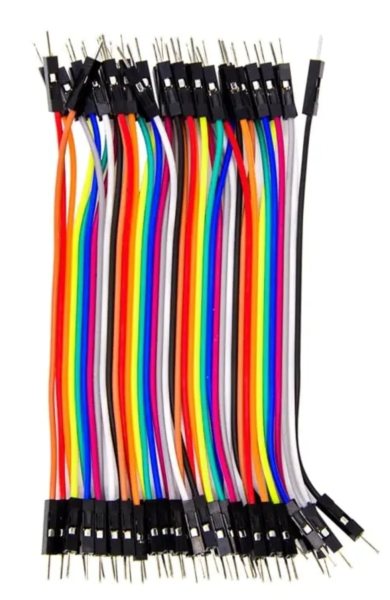
Kabelki jumper male – male female – female

Kabelki jumper

Kabelki Dupont: przewody, które łączą wszystko

W twoim zestawie: 40×

🔎 Co to jest?

Kabelkami jumper łączysz Arduino z częściami. Nazywa się je też kabelkami Dupont, od czarnych wtyczek na końcach. W twoim zestawie są dwa rodzaje:

  • Male-male (pin po obu stronach): do wkładania w Arduino i breadboard.
  • Female-female (dziurka po obu stronach): do wsuwania na piny modułu.

🔌 Tak to podłączysz

Włóż kabel mocno w dziurkę albo nasuń go na pin. Jeśli połączysz kabel male i kabel female, masz kabel male-female: przydaje się, gdy chcesz podłączyć moduł prosto do Arduino.

✨ Co możesz z tym zrobić?

  • Łączenie Arduino z breadboard
  • Podłączanie modułów z czujnikami
  • Doprowadzanie zasilania (5V) i GND do części

💡 Wskazówka

Używaj stałych kolorów: czerwony dla 5V i czarny dla GND. Wtedy od razu widzisz, czy zasilanie jest dobrze podłączone.

CODEY ONLINEZestaw startowy UNO · Twój zestaw startowy

Część 3 z 15

+ − Długa nóżka = plus (+) Krótka nóżka = minus (−) Płaska strona = minus

LED (lampka)

Mała lampka w 5 kolorach

W twoim zestawie: 10×

🔎 Co to jest?

LED to mała lampka, która zużywa bardzo mało prądu. W twoim zestawie jest 10 LEDs w 5 kolorach. LED działa tylko w jedną stronę, więc musisz włożyć ją dobrze.

🔌 Tak to podłączysz

  • Długa nóżka to plus (+). Idzie przez rezystor 220 Ω do pinu Arduino.
  • Krótka nóżka to minus (−). Idzie do GND. Po tej stronie brzeg lampki jest też płaski.

Zawsze używaj rezystora! Bez rezystora LED dostanie za dużo prądu i się zepsuje.

Schemat podłączenia

Od Do
Arduino UNO · D13 Rezystor 220 Ω · 1
Rezystor 220 Ω · 2 LED (lampka) · ANODE
LED (lampka) · CATHODE Arduino UNO · GND

✨ Co możesz z tym zrobić?

  • Migające światełko
  • Sygnalizacja świetlna
  • Lampka, która pokazuje, czy coś jest włączone czy wyłączone

💡 Wskazówka

Twoja LED nic nie robi? Odwróć ją. Działa tylko w jedną stronę.

Projekty z tą częścią

CODEY ONLINEZestaw startowy UNO · Twój zestaw startowy

Część 4 z 15

Czerwony, czerwony, brązowy = 220 Ω

Rezystor 220 Ω

Hamuje prąd

W twoim zestawie: 10×

🔎 Co to jest?

Rezystor trochę hamuje prąd. To jak kran, który odkręcasz tylko do połowy. Dzięki temu LED dostaje dokładnie tyle prądu, ile trzeba, i się nie psuje. Rezystory w twoim zestawie mają 220 ohm (Ω). Poznasz to po kolorowych paskach: czerwony, czerwony, brązowy.

🔌 Tak to podłączysz

Rezystor nie ma plusa ani minusa: możesz włożyć go w dowolną stronę. Włóż go między pin Arduino a długą nóżkę LED. Jedna strona idzie do pinu, druga strona do LED.

Schemat podłączenia

Od Do
Arduino UNO · D13 Rezystor 220 Ω · 1
Rezystor 220 Ω · 2 LED (lampka) · ANODE
LED (lampka) · CATHODE Arduino UNO · GND

✨ Co możesz z tym zrobić?

  • Ochrona każdej LED
  • Ograniczanie prądu do części

💡 Wskazówka

Jeden rezystor na jedną LED. Używasz trzech LEDs? Wtedy potrzebujesz też trzech rezystorów.

Projekty z tą częścią

CODEY ONLINEZestaw startowy UNO · Twój zestaw startowy

Część 5 z 15

Przycisk

Przycisk

Mały przycisk do naciskania

W twoim zestawie: 5×

🔎 Co to jest?

Przycisk łączy styki tak długo, jak go naciskasz. Puszczasz go i połączenie znika. Twoje Arduino może wyczuć, czy przycisk jest wciśnięty. W zestawie masz 5 przycisków.

🔌 Tak to podłączysz

Przycisk ma 4 nóżki. Potrzebujesz tylko 2: jedną do pinu (na przykład D2) i jedną do GND. W kodzie ustawiasz pin na INPUT_PULLUP. Wtedy pin ma HIGH, gdy nie naciskasz, i LOW, gdy naciskasz.

Schemat podłączenia

Od Do
Arduino UNO · D2 Przycisk · 1
Arduino UNO · GND Przycisk · 2

✨ Co możesz z tym zrobić?

  • Włączać i wyłączać lampkę
  • Dzwonek do drzwi
  • Gra: kto naciśnie najszybciej?

💡 Wskazówka

Nie wiesz, które nóżki wybrać? Weź dwie nóżki po przekątnej. Wtedy zawsze będzie dobrze. Włóż przycisk nad rowkiem w breadboard.

Projekty z tą częścią

CODEY ONLINEZestaw startowy UNO · Twój zestaw startowy

Część 6 z 15

Aktywny buzzer

Aktywny buzzer

Robi piknięcia

W twoim zestawie: 1×

🔎 Co to jest?

Buzzer wydaje dźwięk „pik”. To aktywny buzzer: pika sam, gdy tylko dostanie prąd. Musisz go tylko włączać i wyłączać, tak jak lampkę.

🔌 Tak to podłączysz

  • S (sygnał) do pinu, na przykład D8
  • + do 5V
  • − do GND

Schemat podłączenia

Od Do
Arduino UNO · GND Aktywny buzzer · -
Arduino UNO · 5V Aktywny buzzer · +
Arduino UNO · D8 Aktywny buzzer · S

✨ Co możesz z tym zrobić?

  • Alarm
  • Czujnik parkowania, który pika szybciej, gdy jesteś bliżej
  • Dzwonek do drzwi albo timer

💡 Wskazówka

Chcesz krótkie piknięcie? Włącz buzzer, poczekaj 100 milliseconden i wyłącz go znowu.

Projekty z tą częścią

CODEY ONLINEZestaw startowy UNO · Twój zestaw startowy

Część 7 z 15

Czujnik światła (LDR)

Czujnik światła (LDR)

Mierzy, jak jasno albo ciemno jest

W twoim zestawie: 1×

🔎 Co to jest?

Ten czujnik mierzy, ile jest światła. Twoje Arduino odczytuje liczbę od 0 do 1023. Przy dużej ilości światła dostaniesz inną liczbę niż w ciemności. Tak Arduino wie, czy jest dzień, czy noc.

🔌 Tak to podłączysz

  • S do pinu analogowego, na przykład A0
  • + do 5V
  • − do GND

Schemat podłączenia

Od Do
Arduino UNO · A0 Czujnik światła (LDR) · S
Arduino UNO · 5V Czujnik światła (LDR) · +
Arduino UNO · GND Czujnik światła (LDR) · -

✨ Co możesz z tym zrobić?

  • Lampka nocna, która sama się włącza
  • Miernik światła
  • Alarm, który włącza się, gdy ktoś otworzy szufladę

💡 Wskazówka

Zobacz w monitorze szeregowym, jaką liczbę widzisz. Potem przytrzymaj rękę nad czujnikiem. Tak zobaczysz, jaka liczba oznacza "ciemno".

Projekty z tą częścią

CODEY ONLINEZestaw startowy UNO · Twój zestaw startowy

Część 8 z 15

Czujnik temperatury DHT11

Czujnik temperatury DHT11

Mierzy temperaturę i wilgotność powietrza

W twoim zestawie: 1×

🔎 Co to jest?

DHT11 mierzy, jak ciepło jest (w stopniach Celsius) i jak wilgotne jest powietrze (w procentach). Co 2 sekundy daje nowy pomiar.

🔌 Tak to podłączysz

  • DAT (dane) do pinu, na przykład D2
  • VCC do 5V
  • GND do GND

Schemat podłączenia

Od Do
Arduino UNO · 5V Czujnik temperatury DHT11 · VCC
Arduino UNO · GND Czujnik temperatury DHT11 · GND
Arduino UNO · D2 Czujnik temperatury DHT11 · DAT

✨ Co możesz z tym zrobić?

  • Mini stacja pogodowa
  • Wentylator, który włącza się, gdy jest za ciepło
  • Ostrzeżenie, gdy w łazience jest za wilgotno

💡 Wskazówka

Dmuchnij na czujnik. Od razu zobaczysz, jak wilgotność powietrza rośnie!

Projekty z tą częścią

CODEY ONLINEZestaw startowy UNO · Twój zestaw startowy

Część 9 z 15

Czujnik odległości HC-SR04

Czujnik odległości HC-SR04

Mierzy odległość dźwiękiem, tak jak nietoperz

W twoim zestawie: 1×

🔎 Co to jest?

Ten czujnik wysyła dźwięk, którego nie słyszysz. Dźwięk odbija się od czegoś i wraca. Czujnik mierzy, jak długo to trwa. Dzięki temu Arduino wie, jak daleko coś jest: od 2 cm do około 4 meter.

🔌 Tak to podłączysz

  • Trig (wysyłanie) do D9
  • Echo (odbieranie) do D10
  • Vcc do 5V
  • Gnd do GND

Schemat podłączenia

Od Do
Arduino UNO · 5V Czujnik odległości HC-SR04 · Vcc
Arduino UNO · GND Czujnik odległości HC-SR04 · Gnd
Arduino UNO · D9 Czujnik odległości HC-SR04 · Trig
Arduino UNO · D10 Czujnik odległości HC-SR04 · Echo

✨ Co możesz z tym zrobić?

  • Czujnik parkowania
  • Miernik odległości
  • Szlaban, który sam się otwiera

💡 Wskazówka

Te dwoje „oczu” to głośnik i mikrofon. Skieruj je prosto na to, co chcesz zmierzyć.

Projekty z tą częścią

CODEY ONLINEZestaw startowy UNO · Twój zestaw startowy

Część 10 z 15

Czujnik ruchu (PIR)

Czujnik ruchu (PIR)

Widzą, czy ktoś się rusza

W twoim zestawie: 1×

🔎 Co to jest?

Czujnik PIR wyczuwa ciepło ludzi i zwierząt. Czy coś ciepłego porusza się przed czujnikiem? Wtedy jego wyjście staje się HIGH. Tak działają też lampy, które same się włączają, gdy przechodzisz obok.

🔌 Tak to podłączysz

  • OUT do pinu, na przykład D2
  • VCC do 5V
  • GND do GND

Schemat podłączenia

Od Do
Arduino UNO · 5V Czujnik ruchu (PIR) · VCC
Arduino UNO · GND Czujnik ruchu (PIR) · GND
Arduino UNO · D2 Czujnik ruchu (PIR) · OUT

✨ Co możesz z tym zrobić?

  • Alarm antywłamaniowy
  • Lampa, która włącza się, gdy wchodzisz
  • Liczenie, ile razy ktoś przechodzi obok

💡 Wskazówka

Po uruchomieniu czujnik potrzebuje kilku sekund, żeby przyzwyczaić się do pokoju. Stań wtedy chwilę spokojnie.

Projekty z tą częścią

CODEY ONLINEZestaw startowy UNO · Twój zestaw startowy

Część 11 z 15

Ekranik OLED 0,91"

Ekranik OLED 0,91"

Mały ekran do tekstu i liczb

W twoim zestawie: 1×

🔎 Co to jest?

Mały, wyraźny ekranik 128 na 32 pixels. Możesz pokazać na nim tekst, liczby i proste rysunki. Na przykład temperaturę albo odległość.

🔌 Tak to podłączysz

Ekran rozmawia przez I2C: tylko dwa przewody danych.

  • SDA do A4
  • SCL do A5
  • VCC do 5V
  • GND do GND

Schemat podłączenia

Od Do
Arduino UNO · A4 Ekranik OLED 0,91" · SDA
Arduino UNO · A5 Ekranik OLED 0,91" · SCL
Arduino UNO · 5V Ekranik OLED 0,91" · VCC
Arduino UNO · GND Ekranik OLED 0,91" · GND

✨ Co możesz z tym zrobić?

  • Pokazywanie temperatury
  • Pokazywanie odległości w centymetrach
  • Pokazywanie wyniku albo czasu reakcji

💡 Wskazówka

Ekran nadal jest czarny? Sprawdź, czy SDA i SCL nie są zamienione miejscami.

Projekty z tą częścią

CODEY ONLINEZestaw startowy UNO · Twój zestaw startowy

Część 12 z 15

Serwomotor SG90

Serwomotor SG90

Mały silnik, który obraca się do wybranej pozycji

W twoim zestawie: 1×

🔎 Co to jest?

Serwo to mały silnik, który możesz obrócić do dokładnej pozycji, od 0 do 180 graden. Mówisz na przykład „idź na 90 graden”, a on obraca się dokładnie tam. Na ośkę zakładasz ramię.

🔌 Tak to podłączysz

Serwo ma trzy przewody:

  • Pomarańczowy albo żółty (sygnał) do pinu, na przykład D9
  • Czerwony do 5V
  • Brązowy do GND

Schemat podłączenia

Od Do
Arduino UNO · GND Serwomotor SG90 · GND
Arduino UNO · 5V Serwomotor SG90 · VCC
Arduino UNO · D9 Serwomotor SG90 · PWM

✨ Co możesz z tym zrobić?

  • Szlaban
  • Wskazówka, która pokazuje temperaturę
  • Machające ramię robota

💡 Wskazówka

Nie obracaj ramienia ręką. Wtedy zębatki w środku mogą się zepsuć.

Projekty z tą częścią

CODEY ONLINEZestaw startowy UNO · Twój zestaw startowy

Część 13 z 15

Pierścień LED RGB (8 diod LED)

Pierścień LED RGB (8 diod LED)

8 sprytnych lampek w każdym kolorze

W twoim zestawie: 1×

🔎 Co to jest?

Pierścień z 8 sprytnymi lampkami. Każda lampka może świecić w dowolnym kolorze. I każdą sterujesz osobno. Tylko jednym przewodem danych! Super do efektów świetlnych.

🔌 Tak to podłączysz

  • DI (data in) do pinu, na przykład D6
  • 5V do 5V
  • GND do GND
  • DO zostaw niepodłączone (tam możesz podłączyć kolejny pierścień)

Schemat podłączenia

Od Do
Arduino UNO · 5V Pierścień LED RGB (8 diod LED) · 5V
Arduino UNO · GND Pierścień LED RGB (8 diod LED) · GND
Arduino UNO · D6 Pierścień LED RGB (8 diod LED) · DI

✨ Co możesz z tym zrobić?

  • Lampka tęczowa
  • Pasek świetlny, który pokazuje, jak blisko jest coś
  • Kostka do gry ze światła

💡 Wskazówka

Nie ustawiaj w kodzie zbyt dużej jasności. Tak jest lepiej dla twoich oczu i dla Arduino.

Projekty z tą częścią

CODEY ONLINEZestaw startowy UNO · Twój zestaw startowy

Część 14 z 15

Przekaźnik 5V

Przekaźnik 5V

Przełącznik, który może przełączać twoje Arduino

W twoim zestawie: 1×

🔎 Co to jest?

Przekaźnik to przełącznik, który Arduino może włączać i wyłączać. Usłyszysz jego „klik”. Dzięki przekaźnikowi Arduino może włączać i wyłączać inne urządzenie, na przykład mały wentylator albo lampkę na baterię.

🔌 Tak to podłączysz

  • S do pinu, na przykład D7
  • + do 5V
  • − do GND
  • Urządzenie, które chcesz przełączać, podłącz do COM i NO. NO znaczy: normalnie wyłączone, włączone, gdy przekaźnik kliknie.

Schemat podłączenia

Od Do
Arduino UNO · GND Przekaźnik 5V · -
Arduino UNO · 5V Przekaźnik 5V · +
Arduino UNO · D7 Przekaźnik 5V · S

✨ Co możesz z tym zrobić?

  • Wentylator, który włącza się, gdy jest ciepło
  • Lampka z timerem
  • Mała pompka do roślin

💡 Wskazówka

Bezpieczeństwo przede wszystkim: używaj przekaźnika tylko z bateriami albo niskim napięciem (do 12V). Nigdy z gniazdkiem (230V)!

Projekty z tą częścią

CODEY ONLINEZestaw startowy UNO · Twój zestaw startowy

Część 15 z 15

9V

Klips do baterii 9V

Niech twój projekt działa bez komputera

W twoim zestawie: 1×

🔎 Co to jest?

Tym klipsem podłączysz baterię 9V do Arduino. Wtedy twój projekt działa też bez komputera. To wygodne, gdy chcesz go pokazać albo gdzieś postawić.

🔌 Tak to podłączysz

Wepnij baterię w klips i włóż okrągłą wtyczkę do czarnego gniazda zasilania w Arduino. Twój kod nadal jest w Arduino, więc program od razu rusza.

✨ Co możesz z tym zrobić?

  • Powiesić czujnik parkowania w garażu
  • Postawić stację pogodową na parapecie
  • Pokazać swój projekt znajomym

💡 Wskazówka

Odłącz baterię, gdy skończysz. Wtedy wystarczy na dużo dłużej.

CODEY ONLINEZestaw startowy UNO · Vibe coding

Co to jest vibe coding?

Kiedyś najpierw trzeba było uczyć się programowania przez wiele miesięcy. Teraz po prostu mówisz własnymi słowami, co chcesz zrobić. AI pisze kod za ciebie.

To nazywa się vibe coding: ty masz pomysł, a AI robi pisanie. Mówisz na przykład: "Zrób lampkę nocną, która włącza się, gdy robi się ciemno." Po kilku sekundach kod jest gotowy, razem ze schematem podłączenia.

Dzisiejsza AI bardzo dobrze radzi sobie z programowaniem. Często nawet lepiej i szybciej niż człowiek. Zna wszystkie części, robi mniej literówek i spokojnie wszystko wyjaśnia.

Budowanie projektu: kiedyś i teraz

Programowanie samemuSprawdzanie, pisanie, szukanie błędów, próbowanie od nowa…
± 10 godzin
Z CodeyMówisz, co chcesz, wgrywasz i gotowe.
± 5 minut ⚡

Tak to działa

  1. 💬Mówisz, co chcesz zrobić.
  2. 🤖Codey pisze kod i rysuje, jak wszystko podłączyć.
  3. 🔌Budujesz to samo i wgrywasz kod.
  4. 🔁Chcesz coś innego? Powiedz to, a Codey to poprawi.

I jeszcze się przy tym uczysz! Codey wyjaśnia, co robi kod. Dzięki temu coraz lepiej rozumiesz, jak to działa.

CODEY ONLINEZestaw startowy UNO · Konto
CODEY ONLINEZestaw startowy UNO · Codey

Tak działa Codey

Codey to twój pomocnik w programowaniu. Wszystko jest na jednym ekranie. To są najważniejsze przyciski.

Codey Online 1 2 3 4 5 6
  1. Czat Tutaj rozmawiasz z Codey. Napisz zwykłymi słowami, co chcesz zrobić albo zmienić.
  2. Kod Tutaj jest kod, który Codey pisze dla ciebie. Ty też możesz tu pisać.
  3. Kompiluj i wgraj na płytkę Jeden przycisk do wszystkiego: Codey sprawdza twój kod, przygotowuje go (kompiluje) i wysyła przez kabel USB do twojego Arduino (wgrywa). Jest błąd? Codey często sam go naprawia.
  4. Schemat połączeń Pokazuje, który przewód gdzie ma być podłączony. Widzisz go na czacie; kliknij go, aby zobaczyć większy obraz.
  5. Monitor portu szeregowego Tutaj widzisz wiadomości, które wysyła twoje Arduino, na przykład temperaturę albo odległość.
  6. Mój zestaw Wszystkie części z twojego zestawu startowego. Codey używa tylko rzeczy, które masz.

Dobrze wiedzieć: ze swoim zestawem startowym możesz używać Codey bez limitu w czatach swojego zestawu. Możesz zapytać Codey o wszystko, także "co robi ta linijka?" albo "dlaczego to nie działa?".

CODEY ONLINEZestaw startowy UNO · Podłączanie

Podłączanie i wgrywanie

Twój kod jest gotowy? Teraz trafi do Arduino. Zrobisz to w trzech krokach.

Ważne: użyj Google Chrome lub Microsoft Edge na komputerze. Tylko te przeglądarki mogą rozmawiać z Arduino przez USB. Safari, Firefox i większość telefonów (jeszcze) tego nie potrafią.

  1. 1
    Podłącz Arduino

    Włóż kabel USB do Arduino i do komputera. Zapali się zielona lampka (ON).

  2. 2
    Kliknij Kompiluj i wgraj na płytkę

    Codey sprawdza twój kod i przygotowuje go (kompiluje). Za pierwszym razem może to potrwać minutkę.

  3. 3
    Wybierz swoje Arduino w oknie portów

    Pojawi się okno z portami. Wybierz swoje Arduino i kliknij Połącz. Lampki RX i TX chwilę zamigają: twój kod trafia do środka (wgrywanie). Gotowe!

Jak nazywa się moje Arduino w oknie portów?

To zależy od komputera. Widzisz kilka opcji? Wyjmij na chwilę kabel i zobacz, która zniknie. To jest twoje Arduino.

Windows

Port COM z numerem, na przykład Arduino Uno (COM4) albo USB-SERIAL CH340 (COM5). COM1 prawie nigdy nie jest twoim Arduino.

Monitor szeregowy: niektóre projekty wysyłają wiadomości do komputera, na przykład temperaturę. Zobaczysz je, gdy klikniesz w Codey Monitor portu szeregowego. Tak widzisz, co twoje Arduino "myśli".

Nie działa? Bez paniki!

Nie widzę mojego Arduino w oknie portów.

Spróbuj innego kabla USB. Niektóre kable tylko ładują i nie wysyłają danych. Spróbuj też innego portu USB w komputerze.

Widzę CH340 albo USB2.0-Serial, ale wgrywanie nie działa (Windows/Mac).

Twoje Arduino używa wtedy układu CH340. Zainstaluj raz darmowy sterownik CH340 (wyszukaj "CH340 driver") i uruchom komputer ponownie.

Wgrywanie przerywa się w połowie.

Zamknij inne programy, które używają Arduino, na przykład Arduino IDE albo drugą kartę Codey. Wyjmij na chwilę kabel, włóż go z powrotem i spróbuj jeszcze raz.

Działa, ale mój układ nic nie robi.

Sprawdź przewody według schematu podłączenia. Czy 5V i GND są dobrze podłączone? Potem zapytaj Codey: "Moja LED się nie świeci, co to może być?"

CODEY ONLINEZestaw startowy UNO · Do dzieła

Do dzieła! 🎉

Wybierz projekt i kliknij ZRÓB TO. Codey przygotuje dla ciebie kod i schemat połączeń. Zacznij od projektu z jedną gwiazdką ⭐, jeśli jeszcze nigdy nie robiłeś nic z Arduino.

💡
⭐ ⏱️ 10 minut

Twój pierwszy układ na breadboardzie

Poćwicz z breadboardem: zapal diodę LED, a potem niech miga.

💡
⭐ ⏱️ 10 minut

Migacz

Twój pierwszy projekt: spraw, żeby LED migała.

💡
⭐ ⏱️ 15 minut

Sygnalizacja świetlna

Trzy diody LED działają jak prawdziwe światła.

💡
⭐ ⏱️ 15 minut

Przycisk światła

Naciśnij przycisk, a lampka się włączy. Jeszcze raz: wyłączy się.

⭐ ⏱️ 10 minut

Dzwonek do drzwi

Naciśnij przycisk i usłysz wesołe ding-dong.

⭐ ⏱️ 10 minut

Tęczowy pierścień

Pierścień LED kręci się we wszystkich kolorach tęczy.

⭐⭐ ⏱️ 20 minut

Mini-stacja pogody

Temperatura i wilgotność powietrza na twoim własnym ekraniku.

⭐⭐ ⏱️ 20 minut

Czujnik parkowania

Im bliżej, tym szybciej piszczy. Tak jak w aucie.

⭐⭐ ⏱️ 15 minut

Lampka nocna

Robi się ciemno? Wtedy lampka sama się włącza.

💡
⭐⭐ ⏱️ 20 minut

Alarm ruchu

Ktoś przechodzi? Wtedy włącza się alarm!

⭐⭐ ⏱️ 20 minut

Szlaban

Naciśnij przycisk, a szlaban się otworzy.

💡
⭐⭐ ⏱️ 25 minut

Gra na refleks

Jak szybki jesteś? Zmierz swój czas reakcji.

⭐⭐ ⏱️ 15 minut

Elektroniczna kostka

Naciśnij przycisk i rzuć kostką ze światła.

⭐⭐⭐ ⏱️ 30 minut

Czujnik parkowania deluxe

Pika i pokazuje odległość w centymetrach na małym ekranie.

⭐⭐⭐ ⏱️ 25 minut

Miernik odległości z paskiem świetlnym

Im bliżej, tym więcej lampek: zielone, pomarańczowe, czerwone.

⭐⭐⭐ ⏱️ 30 minut

Sprytny wentylator

Za ciepło? Wtedy przekaźnik włącza wentylator.

⭐⭐⭐ ⏱️ 30 minut

Automatyczny szlaban

Jedzie auto? Wtedy szlaban sam się otwiera.

Masz własny pomysł? Jeszcze lepiej! Otwórz Codey i powiedz, co chcesz zrobić. Na przykład: "Zrób lampkę, która miga szybciej, gdy robi się cieplej."

Otwórz Codey →

CODEY ONLINEZestaw startowy UNO · Do dzieła
⭐ Początkujący ⏱️ 10 minut

Twój pierwszy układ na breadboardzie

To ćwiczenie pokaże ci, jak działa breadboard. Zbudujesz układ z diodą LED i rezystorem na breadboardzie. Najpierw zapalisz ją paskiem 5V, bez kodu. Potem sprawisz, że będzie migać z pin 13.

Najpierw szybko się zaloguj. Potem twój projekt będzie od razu gotowy.

🧰 Czego potrzebujesz?

🗺️ Schemat podłączenia

Poprowadź przewody od Arduino do każdej części. Kolory przewodów możesz wybrać samodzielnie.

🔋 Krok A: zapal diodę LED (bez kodu)

Czerwony przewód idzie od paska + do rzędu 3. Prąd płynie tak: 5V → pasek + → rezystor → LED → pasek − → GND. Dioda LED świeci? Super! Dobrze używasz breadboarda!

Od Do
Arduino UNO · 5V Breadboard · +1.13
Arduino UNO · GND Breadboard · GND1.15
Rezystor 220 Ω · 1 Breadboard · H3
Rezystor 220 Ω · 2 Breadboard · H8
LED (lampka) · ANODE Breadboard · G8
LED (lampka) · CATHODE Breadboard · G9
Breadboard · J9 Breadboard · GND1.8
Breadboard · +1.3 Breadboard · J3

💡 Krok B: spraw, aby dioda LED migała z pin 13

Wyjmij czerwony przewód między paskiem + a rzędem 3. Zamiast niego włóż przewód od pin 13 do rzędu 3. Teraz Arduino decyduje, kiedy dioda LED dostaje prąd.

Od Do
Arduino UNO · 5V Breadboard · +1.13
Arduino UNO · GND Breadboard · GND1.15
Rezystor 220 Ω · 1 Breadboard · H3
Rezystor 220 Ω · 2 Breadboard · H8
LED (lampka) · ANODE Breadboard · G8
LED (lampka) · CATHODE Breadboard · G9
Breadboard · J9 Breadboard · GND1.8
Arduino UNO · D13 Breadboard · J3

🛠️ Tak to zbudujesz

  1. Połącz 5V z Arduino z paskiem + u góry breadboarda (czerwony przewód).
  2. Połącz GND z Arduino z paskiem − obok (czarny przewód). Teraz masz dwa paski zasilania.
  3. Włóż rezystor 220 Ω od otworu H3 do otworu H8. Leży wtedy w dwóch różnych rzędach.
  4. Włóż dłuższą nóżkę diody LED do G8 (ten sam rząd co rezystor), a krótszą nóżkę do G9.
  5. Połącz otwór J9 z paskiem − (czarny przewód). Tak prąd może wrócić do GND.
  6. Krok A: połącz pasek + z otworem J3 (czerwony przewód). Dioda LED się zapali!
  7. Krok B: wyjmij ten czerwony przewód i połącz pin 13 z otworem J3 (zielony przewód).
  8. Niech Codey zrobi kod: kliknij ZRÓB TO albo wpisz samodzielnie na czacie: "Niech dioda LED na pin 13 miga co sekundę." Potem kliknij Kompiluj i wgraj na płytkę.

💻 Kod

// Twój pierwszy układ na breadboardzie
// Dioda LED na breadboardzie włącza się i wyłącza. Dostaje prąd z pin 13.

const int LED_PIN = 13;  // Zielony przewód idzie od pin 13 do breadboarda

void setup() {
  pinMode(LED_PIN, OUTPUT);  // Pin 13 jest wyjściem: daje prąd
}

void loop() {
  digitalWrite(LED_PIN, HIGH);  // LED włączona
  delay(1000);                  // Czekaj 1 sekundę
  digitalWrite(LED_PIN, LOW);   // LED wyłączona
  delay(1000);                  // Czekaj 1 sekundę
}

🧠 Co robi kod?

  • Pin 13 jest wyjściem. Przy HIGH daje 5V, a przy LOW nie daje nic.
  • W loop() włączamy diodę LED, czekamy 1 sekundę, wyłączamy ją i znowu czekamy.
  • Prąd płynie przez breadboard: pin 13 → rząd 3 → rezystor → rząd 8 → LED → rząd 9 → pasek − → GND.

🎯 Spróbuj…

  • Spraw, aby dioda LED migała dwa razy szybciej
  • Dodaj drugą diodę LED na breadboardzie, która miga na zmianę
  • Spraw, aby dioda LED zamigała trzy razy krótko, a potem chwilę była wyłączona

🚀 Zbuduj ten projekt z Codey: otwórz codey.online/pl/starter-kits/uno/projects/breadboard-led i kliknij ZRÓB TO. Wtedy kod i schemat podłączenia będą od razu gotowe.

Najpierw szybko się zaloguj. Potem twój projekt będzie od razu gotowy.
CODEY ONLINEZestaw startowy UNO · Do dzieła
⭐ Początkujący ⏱️ 10 minut

Migacz

Twój pierwszy projekt! LED wciąż się włącza i wyłącza, jak migacz. Tak uczysz się, jak Arduino włącza i wyłącza wyjście.

Najpierw szybko się zaloguj. Potem twój projekt będzie od razu gotowy.

🧰 Czego potrzebujesz?

1× Arduino UNO
💡
1× LED (lampka)
Czerwony, czerwony, brązowy = 220 Ω
1× Rezystor 220 Ω
🔌
Kabel USB + Przewody połączeniowe

🗺️ Schemat podłączenia

Poprowadź przewody od Arduino do każdej części. Kolory przewodów możesz wybrać samodzielnie.

Od Do
Arduino UNO · D13 Rezystor 220 Ω · 1
Rezystor 220 Ω · 2 LED (lampka) · ANODE
LED (lampka) · CATHODE Arduino UNO · GND

🛠️ Tak to zbudujesz

  1. Włóż LED do breadboardu, nóżkami w dwa różne rzędy.
  2. Włóż rezystor 220 Ω od rzędu z długą nóżką do innego rzędu.
  3. Połącz ten inny rząd przewodem z pin 13 Arduino.
  4. Połącz krótką nóżkę przewodem z GND.

💻 Kod

// Migacz
// LED wciąż się włącza i wyłącza, jak migacz.

const int LED_PIN = 13;     // LED jest na pinie 13 (przez rezystor 220 ohm)
const int CZAS_CZEKANIA = 500;  // Jak długo LED świeci lub nie świeci (w milisekundach)

void setup() {
  // setup() działa raz, gdy Arduino startuje
  pinMode(LED_PIN, OUTPUT); // Pin 13 to wyjście: daje prąd
}

void loop() {
  // loop() działa wciąż od nowa, na zawsze
  digitalWrite(LED_PIN, HIGH); // LED włączona
  delay(CZAS_CZEKANIA);            // Chwilę czekamy
  digitalWrite(LED_PIN, LOW);  // LED wyłączona
  delay(CZAS_CZEKANIA);            // Chwilę czekamy
}

🧠 Co robi kod?

  • W setup() mówimy, że pin 13 jest wyjściem.
  • W loop() włączamy LED, chwilę czekamy, wyłączamy ją i znowu czekamy.
  • Potem loop() po prostu zaczyna od nowa. Tak LED cały czas miga.

🎯 Spróbuj…

  • Spraw, żeby LED migała dwa razy szybciej
  • Zrób z tego sygnał SOS: krótko-krótko-krótko, długo-długo-długo, krótko-krótko-krótko
  • Spraw, żeby LED powoli świeciła mocniej i słabiej, jakby oddychała

🚀 Zbuduj ten projekt z Codey: otwórz codey.online/pl/starter-kits/uno/projects/blink i kliknij ZRÓB TO. Wtedy kod i schemat podłączenia będą od razu gotowe.

Najpierw szybko się zaloguj. Potem twój projekt będzie od razu gotowy.
CODEY ONLINEZestaw startowy UNO · Do dzieła
⭐ Początkujący ⏱️ 15 minut

Sygnalizacja świetlna

Zbudujesz prawdziwą sygnalizację świetlną z czerwoną, żółtą i zieloną diodą LED. Zapalają się po kolei, tak jak na ulicy.

Najpierw szybko się zaloguj. Potem twój projekt będzie od razu gotowy.

🧰 Czego potrzebujesz?

1× Arduino UNO
💡
3× LED (lampka)
Czerwony, czerwony, brązowy = 220 Ω
3× Rezystor 220 Ω
🔌
Kabel USB + Przewody połączeniowe

🗺️ Schemat podłączenia

Poprowadź przewody od Arduino do każdej części. Kolory przewodów możesz wybrać samodzielnie.

Od Do
Arduino UNO · D4 220Ω · 1
220Ω · 2 LED red · ANODE
LED red · CATHODE Arduino UNO · GND
Arduino UNO · D3 220Ω · 1
220Ω · 2 LED yellow · ANODE
LED yellow · CATHODE Arduino UNO · GND
Arduino UNO · D2 220Ω · 1
220Ω · 2 LED green · ANODE
LED green · CATHODE Arduino UNO · GND

🛠️ Tak to zbudujesz

  1. Włóż trzy diody LED obok siebie w breadboard.
  2. Daj każdej diodzie LED własny rezystor 220 Ω do jej pinu: czerwona do 4, żółta do 3, zielona do 2.
  3. Połącz wszystkie krótkie nóżki z paskiem minusa (−) na breadboard.
  4. Połącz pasek minusa z GND w Arduino.

💻 Kod

// Sygnalizacja świetlna
// Trzy diody LED robią dokładnie to, co prawdziwe światła: zielone, pomarańczowe, czerwone.

const int CZERWONY = 4;       // Czerwona LED na pin 4
const int POMARANCZOWY = 3;   // Żółta/pomarańczowa LED na pin 3
const int ZIELONY = 2;        // Zielona LED na pin 2

void setup() {
  pinMode(CZERWONY, OUTPUT);
  pinMode(POMARANCZOWY, OUTPUT);
  pinMode(ZIELONY, OUTPUT);
}

// Włącz jedną lampkę, a dwie pozostałe wyłącz
void ustawSwiatlo(int wlaczona) {
  digitalWrite(CZERWONY, wlaczona == CZERWONY ? HIGH : LOW);
  digitalWrite(POMARANCZOWY, wlaczona == POMARANCZOWY ? HIGH : LOW);
  digitalWrite(ZIELONY, wlaczona == ZIELONY ? HIGH : LOW);
}

void loop() {
  ustawSwiatlo(ZIELONY);       // Zielone: możesz jechać
  delay(5000);
  ustawSwiatlo(POMARANCZOWY);  // Pomarańczowe: uwaga, zaraz czerwone
  delay(2000);
  ustawSwiatlo(CZERWONY);      // Czerwone: stop!
  delay(5000);
}

🧠 Co robi kod?

  • Każda dioda LED ma własny pin: czerwona na 4, żółta na 3 i zielona na 2.
  • Funkcja ustawSwiatlo() włącza jedną lampkę, a dwie pozostałe wyłącza.
  • W loop() przechodzimy od zielonego do pomarańczowego, a potem do czerwonego, z krótką przerwą pomiędzy.

🎯 Spróbuj…

  • Spraw, aby pomarańczowa lampka mignęła trzy razy, zanim zapali się czerwona
  • Dodaj przycisk: gdy go naciśniesz, światło szybciej przeskoczy na czerwone (przycisk dla pieszych)
  • Zrób tryb nocny, w którym miga tylko pomarańczowa lampka

🚀 Zbuduj ten projekt z Codey: otwórz codey.online/pl/starter-kits/uno/projects/traffic-light i kliknij ZRÓB TO. Wtedy kod i schemat podłączenia będą od razu gotowe.

Najpierw szybko się zaloguj. Potem twój projekt będzie od razu gotowy.
CODEY ONLINEZestaw startowy UNO · Do dzieła
⭐ Początkujący ⏱️ 15 minut

Przycisk światła

Zrobisz przycisk światła. Naciśnij raz: LED się włącza. Naciśnij jeszcze raz: LED się wyłącza. Tak nauczysz się, jak Arduino „czuje” przycisk.

Najpierw szybko się zaloguj. Potem twój projekt będzie od razu gotowy.

🧰 Czego potrzebujesz?

🗺️ Schemat podłączenia

Poprowadź przewody od Arduino do każdej części. Kolory przewodów możesz wybrać samodzielnie.

Od Do
Arduino UNO · D2 Przycisk · 1
Przycisk · 2 Arduino UNO · GND
Arduino UNO · D13 Rezystor 220 Ω · 1
Rezystor 220 Ω · 2 LED (lampka) · ANODE
LED (lampka) · CATHODE Arduino UNO · GND

🛠️ Tak to zbudujesz

  1. Włóż przycisk przez szczelinę w breadboard.
  2. Połącz jedną nóżkę z pin 2, a nóżkę po drugiej stronie z GND.
  3. Podłącz LED z rezystorem 220 Ω do pin 13. Krótka nóżka idzie do GND.

💻 Kod

// Przycisk światła
// Naciśnij przycisk raz: LED się włącza. Jeszcze raz: LED się wyłącza.

const int PRZYCISK_PIN = 2;   // Przycisk jest na pinie 2 (druga strona do GND)
const int LED_PIN = 13;   // LED jest na pinie 13 (przez rezystor)

bool ledWlaczona = false;      // Pamięta, czy LED jest teraz włączona czy wyłączona
bool poprzedniPrzycisk = HIGH;   // Jaki był przycisk poprzednim razem

void setup() {
  pinMode(PRZYCISK_PIN, INPUT_PULLUP); // Wejście z wbudowanym rezystorem: puszczony = HIGH, wciśnięty = LOW
  pinMode(LED_PIN, OUTPUT);
}

void loop() {
  bool przycisk = digitalRead(PRZYCISK_PIN);

  // Reaguj tylko w chwili, gdy naciskasz przycisk
  if (poprzedniPrzycisk == HIGH && przycisk == LOW) {
    ledWlaczona = !ledWlaczona;                       // Odwróć: włączona staje się wyłączona, wyłączona staje się włączona
    digitalWrite(LED_PIN, ledWlaczona ? HIGH : LOW);
    delay(50);                              // Krótko poczekaj na „drganie” przycisku
  }

  poprzedniPrzycisk = przycisk;
}

🧠 Co robi kod?

  • Przycisk jest na pinie 2 z INPUT_PULLUP. Gdy go nie naciskasz, pin ma HIGH. Gdy naciskasz, ma LOW.
  • Pamiętamy, czy LED jest włączona czy wyłączona w ledWlaczona.
  • Tylko w chwili, gdy naciskasz przycisk, odwracamy ledWlaczona.

🎯 Spróbuj…

  • Niech LED miga zamiast świecić cały czas
  • Niech LED sama wyłączy się po 10 sekundach
  • Policz, ile razy naciśnięto przycisk, i pokaż to w monitorze szeregowym

🚀 Zbuduj ten projekt z Codey: otwórz codey.online/pl/starter-kits/uno/projects/light-switch i kliknij ZRÓB TO. Wtedy kod i schemat podłączenia będą od razu gotowe.

Najpierw szybko się zaloguj. Potem twój projekt będzie od razu gotowy.
CODEY ONLINEZestaw startowy UNO · Do dzieła
⭐ Początkujący ⏱️ 10 minut

Dzwonek do drzwi

Zrobisz własny dzwonek do drzwi. Naciśnij przycisk, a brzęczyk powie "ding-dong"!

Najpierw szybko się zaloguj. Potem twój projekt będzie od razu gotowy.

🧰 Czego potrzebujesz?

1× Arduino UNO
1× Przycisk
1× Aktywny buzzer
🔌
Kabel USB + Przewody połączeniowe

🗺️ Schemat podłączenia

Poprowadź przewody od Arduino do każdej części. Kolory przewodów możesz wybrać samodzielnie.

Od Do
Arduino UNO · D2 Przycisk · 1
Przycisk · 2 Arduino UNO · GND
Arduino UNO · D8 Aktywny buzzer · S
Arduino UNO · 5V Aktywny buzzer · +
Arduino UNO · GND Aktywny buzzer · -

🛠️ Tak to zbudujesz

  1. Włóż przycisk nad rowkiem breadboard: jedna nóżka do pin 2, nóżka po drugiej stronie do GND.
  2. Podłącz brzęczyk: S do pin 8, + do 5V i − do GND.

💻 Kod

// Dzwonek do drzwi
// Naciśnij przycisk, a brzęczyk zagra wesołe "ding-dong".

const int PRZYCISK_PIN = 2;    // Przycisk na pin 2 (druga strona do GND)
const int BRZECZYK_PIN = 8;  // Aktywny brzęczyk: S na pin 8

void setup() {
  pinMode(PRZYCISK_PIN, INPUT_PULLUP); // Puszczony = HIGH, wciśnięty = LOW
  pinMode(BRZECZYK_PIN, OUTPUT);
}

// Brzęczyk pika przez chwilę
void pik(int jakDlugo) {
  digitalWrite(BRZECZYK_PIN, HIGH);
  delay(jakDlugo);
  digitalWrite(BRZECZYK_PIN, LOW);
}

void loop() {
  if (digitalRead(PRZYCISK_PIN) == LOW) {  // Ktoś naciska dzwonek!
    pik(300);      // "Ding"
    delay(150);
    pik(600);      // "Dong"
    delay(1000);    // Chwilę czekamy, żeby dzwonek nie dzwonił bez końca
  }
}

🧠 Co robi kod?

  • Przycisk jest na pin 2, a brzęczyk na pin 8.
  • Funkcja pik() włącza brzęczyk na chwilę, a potem znów go wyłącza.
  • Gdy przycisk jest wciśnięty, usłyszymy krótki i długi pik.

🎯 Spróbuj…

  • Zagraj wesołą melodyjkę z pięciu piknięć
  • Niech LED też miga, gdy ktoś dzwoni
  • Policz, ile razy ktoś zadzwonił, i pokaż to w monitorze szeregowym

🚀 Zbuduj ten projekt z Codey: otwórz codey.online/pl/starter-kits/uno/projects/doorbell i kliknij ZRÓB TO. Wtedy kod i schemat podłączenia będą od razu gotowe.

Najpierw szybko się zaloguj. Potem twój projekt będzie od razu gotowy.
CODEY ONLINEZestaw startowy UNO · Do dzieła
⭐ Początkujący ⏱️ 10 minut

Tęczowy pierścień

Z pierścieniem LED zrobisz kręcącą się tęczę. Każda lampka dostaje inny kolor, a wszystkie kolory przesuwają się w kółko.

Najpierw szybko się zaloguj. Potem twój projekt będzie od razu gotowy.

🧰 Czego potrzebujesz?

1× Arduino UNO
1× Pierścień LED RGB (8 diod LED)
🔌
Kabel USB + Przewody połączeniowe

🗺️ Schemat podłączenia

Poprowadź przewody od Arduino do każdej części. Kolory przewodów możesz wybrać samodzielnie.

Od Do
Arduino UNO · D6 Pierścień LED RGB (8 diod LED) · DI
Arduino UNO · 5V Pierścień LED RGB (8 diod LED) · 5V
Arduino UNO · GND Pierścień LED RGB (8 diod LED) · GND

🛠️ Tak to zbudujesz

  1. Podłącz pierścień LED: DI do pin 6, 5V do 5V i GND do GND.
  2. To wszystko! DO zostaw niepodłączone.

💻 Kod

// Tęczowy pierścień
// Pierścień LED kręci kolorami tęczy w kółko.

#include <Adafruit_NeoPixel.h>

const int PIN_PIERSCIENIA = 6;  // DI pierścienia jest na pinie 6
const int LICZBA_LED = 8;       // Pierścień ma 8 lampek
const int PREDKOSC = 20;        // Im mniej, tym szybciej się kręci

Adafruit_NeoPixel pierscien(LICZBA_LED, PIN_PIERSCIENIA, NEO_GRB + NEO_KHZ800);

void setup() {
  pierscien.begin();
  pierscien.setBrightness(40); // Nie za jasno: 0 = wył., 255 = superjasno
  pierscien.show();
}

void loop() {
  // Przesuwaj tęczę ciągle o kawałek
  for (long kolor = 0; kolor < 65536; kolor += 512) {
    for (int i = 0; i < LICZBA_LED; i++) {
      // Każda lampka dostaje trochę inny kolor
      long kolorLampki = kolor + (i * 65536L / LICZBA_LED);
      pierscien.setPixelColor(i, pierscien.gamma32(pierscien.ColorHSV(kolorLampki)));
    }
    pierscien.show();
    delay(PREDKOSC);
  }
}

🧠 Co robi kod?

  • Używamy biblioteki Adafruit_NeoPixel, aby sterować pierścieniem.
  • ColorHSV() tworzy kolor z tęczy. Każda lampka dostaje kolor kawałek dalej w tęczy.
  • Gdy cały czas przesuwamy kolor o mały kawałek, wygląda to tak, jakby tęcza kręciła się w kółko.

🎯 Spróbuj…

  • Niech tęcza kręci się dwa razy szybciej
  • Zrób z tego światło policyjne, które miga na zmianę na czerwono i niebiesko
  • Niech jedna lampka kręci się w kółko, jak światełko, które biega dookoła

🚀 Zbuduj ten projekt z Codey: otwórz codey.online/pl/starter-kits/uno/projects/rainbow-ring i kliknij ZRÓB TO. Wtedy kod i schemat podłączenia będą od razu gotowe.

Najpierw szybko się zaloguj. Potem twój projekt będzie od razu gotowy.
CODEY ONLINEZestaw startowy UNO · Do dzieła
⭐⭐ Początkujący plus ⏱️ 20 minut

Mini-stacja pogody

Zrobisz mini-stację pogody. DHT11 mierzy temperaturę i wilgotność powietrza, a ekranik OLED je pokazuje.

Najpierw szybko się zaloguj. Potem twój projekt będzie od razu gotowy.

🧰 Czego potrzebujesz?

1× Arduino UNO
1× Czujnik temperatury DHT11
1× Ekranik OLED 0,91"
🔌
Kabel USB + Przewody połączeniowe

🗺️ Schemat podłączenia

Poprowadź przewody od Arduino do każdej części. Kolory przewodów możesz wybrać samodzielnie.

Od Do
Arduino UNO · D2 Czujnik temperatury DHT11 · DAT
Arduino UNO · 5V Czujnik temperatury DHT11 · VCC
Arduino UNO · GND Czujnik temperatury DHT11 · GND
Arduino UNO · A4 Ekranik OLED 0,91" · SDA
Arduino UNO · A5 Ekranik OLED 0,91" · SCL
Arduino UNO · 5V Ekranik OLED 0,91" · VCC
Arduino UNO · GND Ekranik OLED 0,91" · GND

🛠️ Tak to zbudujesz

  1. Podłącz DHT11: DAT do pin 2, VCC do 5V i GND do GND.
  2. Podłącz ekran OLED: SDA do A4, SCL do A5, VCC do 5V i GND do GND.
  3. Wskazówka: dwie części potrzebują 5V i GND. Użyj pasków + i − na swoim breadboardzie.

💻 Kod

// Mini-stacja pogody
// DHT11 mierzy temperaturę i wilgotność powietrza. Ekranik OLED to pokazuje.

#include <Wire.h>
#include <Adafruit_GFX.h>
#include <Adafruit_SSD1306.h>
#include <DHT.h>

const int DHT_PIN = 2;          // DAT z DHT11 jest na pin 2
DHT dht(DHT_PIN, DHT11);

Adafruit_SSD1306 ekran(128, 32, &Wire, -1);  // OLED 128 x 32 piksele (SDA = A4, SCL = A5)

void setup() {
  Serial.begin(9600);
  dht.begin();
  if (!ekran.begin(SSD1306_SWITCHCAPVCC, 0x3C)) {  // 0x3C to adres ekranu
    Serial.println(F("Nie ma ekranu. Sprawdz SDA i SCL."));
    while (true);                                   // Stop: bez ekranu to nie ma sensu
  }
  ekran.setTextColor(SSD1306_WHITE);
}

void loop() {
  float temperatura = dht.readTemperature();  // W stopniach Celsius
  float wilgotnosc = dht.readHumidity();      // W procentach

  ekran.clearDisplay();
  ekran.setTextSize(2);
  ekran.setCursor(0, 0);

  if (isnan(temperatura) || isnan(wilgotnosc)) {   // Pomiar się nie udał?
    ekran.setTextSize(1);
    ekran.print(F("Brak DHT11"));
  } else {
    ekran.print(temperatura, 1);
    ekran.print((char)247);                  // Znak stopnia
    ekran.println(F("C"));
    ekran.print(wilgotnosc, 0);
    ekran.print(F("% wilg."));

    Serial.print(F("Temperatura: "));
    Serial.print(temperatura);
    Serial.print(F(" C  Wilg.: "));
    Serial.print(wilgotnosc);
    Serial.println(F(" %"));
  }

  ekran.display();   // Dopiero teraz wszystko naprawdę trafia na ekran
  delay(2000);       // DHT11 może mierzyć tylko raz na 2 sekundy
}

🧠 Co robi kod?

  • DHT11 jest na pinie 2. Za pomocą readTemperature() i readHumidity() odczytujemy wartości.
  • Ekran OLED rozmawia przez SDA (A4) i SCL (A5). Za pomocą print() pokazujemy tekst na ekranie.
  • Co 2 sekundy pojawia się nowy pomiar. Nie uda się zmierzyć? Wtedy zobaczysz komunikat.

🎯 Spróbuj…

  • Pokaż też temperaturę w Fahrenheit
  • Włącz LED, gdy jest cieplej niż 25 stopni
  • Zapamiętaj najwyższą temperaturę z dzisiaj i też ją pokaż

🚀 Zbuduj ten projekt z Codey: otwórz codey.online/pl/starter-kits/uno/projects/weather-station i kliknij ZRÓB TO. Wtedy kod i schemat podłączenia będą od razu gotowe.

Najpierw szybko się zaloguj. Potem twój projekt będzie od razu gotowy.
CODEY ONLINEZestaw startowy UNO · Do dzieła
⭐⭐ Początkujący plus ⏱️ 20 minut

Czujnik parkowania

Zbudujesz czujnik parkowania, tak jak w aucie. Im bliżej jesteś czujnika, tym szybciej piszczy brzęczyk. Bardzo blisko? Wtedy słychać jeden długi dźwięk.

Najpierw szybko się zaloguj. Potem twój projekt będzie od razu gotowy.

🧰 Czego potrzebujesz?

1× Arduino UNO
1× Czujnik odległości HC-SR04
1× Aktywny buzzer
🔌
Kabel USB + Przewody połączeniowe

🗺️ Schemat podłączenia

Poprowadź przewody od Arduino do każdej części. Kolory przewodów możesz wybrać samodzielnie.

Od Do
Arduino UNO · D9 Czujnik odległości HC-SR04 · Trig
Arduino UNO · D10 Czujnik odległości HC-SR04 · Echo
Arduino UNO · 5V Czujnik odległości HC-SR04 · Vcc
Arduino UNO · GND Czujnik odległości HC-SR04 · Gnd
Arduino UNO · D8 Aktywny buzzer · S
Arduino UNO · 5V Aktywny buzzer · +
Arduino UNO · GND Aktywny buzzer · -

🛠️ Tak to zbudujesz

  1. Podłącz HC-SR04: Trig do pin 9, Echo do pin 10, Vcc do 5V i Gnd do GND.
  2. Podłącz brzęczyk: S do pin 8, + do 5V i − do GND.
  3. Użyj pasków + i − na swoim breadboard do 5V i GND.

💻 Kod

// Czujnik parkowania
// Im bliżej jesteś czujnika, tym szybciej piszczy brzęczyk. Tak jak w aucie!

const int TRIG_PIN = 9;     // Trig z HC-SR04 na pin 9
const int ECHO_PIN = 10;    // Echo z HC-SR04 na pin 10
const int BRZECZYK_PIN = 8;   // S brzęczyka na pin 8

void setup() {
  Serial.begin(9600);
  pinMode(TRIG_PIN, OUTPUT);
  pinMode(ECHO_PIN, INPUT);
  pinMode(BRZECZYK_PIN, OUTPUT);
}

// Mierzy odległość w centymetrach
long zmierzOdleglosc() {
  digitalWrite(TRIG_PIN, LOW);
  delayMicroseconds(2);
  digitalWrite(TRIG_PIN, HIGH);     // Wyślij krótki dźwięk (którego nie słyszysz)
  delayMicroseconds(10);
  digitalWrite(TRIG_PIN, LOW);

  long czas = pulseIn(ECHO_PIN, HIGH, 30000);  // Ile trwa powrót echa?
  if (czas == 0) return 999;                   // Brak echa: nic nie ma w pobliżu
  return czas / 58;                            // Przelicz czas na centymetry
}

void loop() {
  long odleglosc = zmierzOdleglosc();
  Serial.print(F("Odległość: "));
  Serial.print(odleglosc);
  Serial.println(F(" cm"));

  if (odleglosc < 5) {
    digitalWrite(BRZECZYK_PIN, HIGH);   // Bardzo blisko: jeden długi ton
    delay(100);
  } else if (odleglosc < 50) {
    digitalWrite(BRZECZYK_PIN, HIGH);   // Krótkie piknięcie
    delay(50);
    digitalWrite(BRZECZYK_PIN, LOW);
    delay(odleglosc * 10);              // Bliżej = krótsza przerwa = szybsze piszczenie
  } else {
    digitalWrite(BRZECZYK_PIN, LOW);    // Daleko: cisza
    delay(100);
  }
}

🧠 Co robi kod?

  • zmierzOdleglosc() wysyła dźwięk i mierzy, jak długo trwa powrót echa. Potem przeliczamy to na centymetry.
  • Dalej niż 50 cm: brzęczyk jest cicho.
  • Bliżej: przerwa między piknięciami robi się krótsza. Poniżej 5 cm piszczy bez przerwy.

🎯 Spróbuj…

  • Niech czujnik parkowania zacznie piszczeć już od 1 meter
  • Dodaj czerwoną LED, która zaświeci, gdy jest za blisko
  • Pokaż odległość w monitorze szeregowym, z paseczkiem z gwiazdek

🚀 Zbuduj ten projekt z Codey: otwórz codey.online/pl/starter-kits/uno/projects/parking-sensor i kliknij ZRÓB TO. Wtedy kod i schemat podłączenia będą od razu gotowe.

Najpierw szybko się zaloguj. Potem twój projekt będzie od razu gotowy.
CODEY ONLINEZestaw startowy UNO · Do dzieła
⭐⭐ Początkujący plus ⏱️ 15 minut

Lampka nocna

Zrobisz sprytną lampkę nocną. Gdy robi się ciemno, pierścień LED świeci delikatnie. Gdy robi się jasno, znów gaśnie.

Najpierw szybko się zaloguj. Potem twój projekt będzie od razu gotowy.

🧰 Czego potrzebujesz?

1× Arduino UNO
1× Czujnik światła (LDR)
1× Pierścień LED RGB (8 diod LED)
🔌
Kabel USB + Przewody połączeniowe

🗺️ Schemat podłączenia

Poprowadź przewody od Arduino do każdej części. Kolory przewodów możesz wybrać samodzielnie.

Od Do
Arduino UNO · A0 Czujnik światła (LDR) · S
Arduino UNO · 5V Czujnik światła (LDR) · +
Arduino UNO · GND Czujnik światła (LDR) · -
Arduino UNO · D6 Pierścień LED RGB (8 diod LED) · DI
Arduino UNO · 5V Pierścień LED RGB (8 diod LED) · 5V
Arduino UNO · GND Pierścień LED RGB (8 diod LED) · GND

🛠️ Tak to zbudujesz

  1. Podłącz czujnik światła: S do A0, + do 5V i − do GND.
  2. Podłącz pierścień LED: DI do pin 6, 5V do 5V i GND do GND.
  3. Otwórz monitor portu szeregowego i zobacz, jaką liczbę widzisz przy świetle i w ciemności. Dopasuj do tego GRANICA_CIEMNOSCI.

💻 Kod

// Lampka nocna
// Robi się ciemno? Wtedy pierścień LED świeci delikatnie. Robi się jasno? Wtedy gaśnie.

#include <Adafruit_NeoPixel.h>

const int PIN_SWIATLA = A0;   // S czujnika światła do A0
const int PIN_RINGU = 6;     // DI pierścienia LED do pin 6
const int LICZBA_LED = 8;

// Przy tej wartości uznajemy, że jest „ciemno”. Zobacz w monitorze portu szeregowego, jaką liczbę widzisz
// przy świetle i w ciemności, i wpisz tutaj liczbę pomiędzy nimi.
const int GRANICA_CIEMNOSCI = 500;

Adafruit_NeoPixel pierscien(LICZBA_LED, PIN_RINGU, NEO_GRB + NEO_KHZ800);

void setup() {
  Serial.begin(9600);
  pierscien.begin();
  pierscien.setBrightness(60);
  pierscien.show();
}

void loop() {
  int swiatlo = analogRead(PIN_SWIATLA);   // Liczba od 0 do 1023
  Serial.print(F("Czujnik swiatla: "));
  Serial.println(swiatlo);

  // Przy tym czujniku liczba rośnie, gdy robi się ciemniej.
  // U ciebie działa odwrotnie? Zmień wtedy > na <.
  bool ciemno = swiatlo > GRANICA_CIEMNOSCI;

  for (int i = 0; i < LICZBA_LED; i++) {
    if (ciemno) {
      pierscien.setPixelColor(i, pierscien.Color(255, 140, 40));  // Ciepłe żółte światło
    } else {
      pierscien.setPixelColor(i, 0);                         // Wyłączone
    }
  }
  pierscien.show();
  delay(200);
}

🧠 Co robi kod?

  • Czujnik światła jest podłączony do A0. analogRead() daje liczbę od 0 do 1023.
  • Czy liczba jest większa niż GRANICA_CIEMNOSCI? Wtedy uznajemy, że jest ciemno.
  • W ciemności wszystkie lampki świecą ciepłym żółtym kolorem. Inaczej gasną.

🎯 Spróbuj…

  • Niech lampka świeci coraz mocniej, im ciemniej się robi
  • Niech kolor powoli się zmienia, jak spokojna lampka nastrojowa
  • Niech lampka po 1 minucie sama zgaśnie

🚀 Zbuduj ten projekt z Codey: otwórz codey.online/pl/starter-kits/uno/projects/night-light i kliknij ZRÓB TO. Wtedy kod i schemat podłączenia będą od razu gotowe.

Najpierw szybko się zaloguj. Potem twój projekt będzie od razu gotowy.
CODEY ONLINEZestaw startowy UNO · Do dzieła
⭐⭐ Początkujący plus ⏱️ 20 minut

Alarm ruchu

Zbudujesz alarm antywłamaniowy. Czujnik ruchu widzi kogoś? Wtedy brzęczyk piszczy i miga czerwona LED.

Najpierw szybko się zaloguj. Potem twój projekt będzie od razu gotowy.

🗺️ Schemat podłączenia

Poprowadź przewody od Arduino do każdej części. Kolory przewodów możesz wybrać samodzielnie.

Od Do
Arduino UNO · D2 Czujnik ruchu (PIR) · OUT
Arduino UNO · 5V Czujnik ruchu (PIR) · VCC
Arduino UNO · GND Czujnik ruchu (PIR) · GND
Arduino UNO · D8 Aktywny buzzer · S
Arduino UNO · 5V Aktywny buzzer · +
Arduino UNO · GND Aktywny buzzer · -
Arduino UNO · D13 Rezystor 220 Ω · 1
Rezystor 220 Ω · 2 LED (lampka) · ANODE
LED (lampka) · CATHODE Arduino UNO · GND

🛠️ Tak to zbudujesz

  1. Podłącz czujnik PIR: OUT do pin 2, VCC do 5V i GND do GND.
  2. Podłącz brzęczyk: S do pin 8, + do 5V i − do GND.
  3. Podłącz czerwoną LED z rezystorem 220 Ω do pin 13. Krótsza nóżka idzie do GND.

💻 Kod

// Alarm ruchu
// Ktoś przechodzi? Wtedy czerwona LED miga, a brzęczyk piszczy.

const int PIR_PIN = 2;      // OUT czujnika ruchu na pin 2
const int BRZECZYK_PIN = 8;   // S brzęczyka na pin 8
const int LED_PIN = 13;     // Czerwona LED na pin 13 (przez rezystor)

void setup() {
  Serial.begin(9600);
  pinMode(PIR_PIN, INPUT);
  pinMode(BRZECZYK_PIN, OUTPUT);
  pinMode(LED_PIN, OUTPUT);
  Serial.println(F("Czujnik startuje... stój spokojnie!"));
  delay(10000);             // Czujnik potrzebuje chwili, aby przyzwyczaić się do pokoju
  Serial.println(F("Alarm jest włączony."));
}

void loop() {
  if (digitalRead(PIR_PIN) == HIGH) {     // Wykryto ruch!
    Serial.println(F("Ruch! ALARM!"));
    for (int i = 0; i < 5; i++) {         // 5 razy piszczy i miga
      digitalWrite(LED_PIN, HIGH);
      digitalWrite(BRZECZYK_PIN, HIGH);
      delay(150);
      digitalWrite(LED_PIN, LOW);
      digitalWrite(BRZECZYK_PIN, LOW);
      delay(150);
    }
  }
  delay(100);
}

🧠 Co robi kod?

  • Czujnik PIR jest podłączony do pin 2. Gdy widzi ruch, pin jest HIGH.
  • Przy starcie czekamy 10 sekund. Dzięki temu czujnik może przyzwyczaić się do pokoju.
  • Gdy jest ruch, brzęczyk piszczy, a LED miga 5 razy.

🎯 Spróbuj…

  • Dodaj przycisk, aby włączać i wyłączać alarm
  • Policz, ile razy był ruch, i pokaż to w monitorze szeregowym
  • Niech alarm za drugim razem brzmi dłużej i głośniej

🚀 Zbuduj ten projekt z Codey: otwórz codey.online/pl/starter-kits/uno/projects/motion-alarm i kliknij ZRÓB TO. Wtedy kod i schemat podłączenia będą od razu gotowe.

Najpierw szybko się zaloguj. Potem twój projekt będzie od razu gotowy.
CODEY ONLINEZestaw startowy UNO · Do dzieła
⭐⭐ Początkujący plus ⏱️ 20 minut

Szlaban

Budujesz szlaban, taki jak przy parkingu. Naciśnij przycisk: serwo podnosi szlaban, chwilę czeka i znów go zamyka.

Najpierw szybko się zaloguj. Potem twój projekt będzie od razu gotowy.

🧰 Czego potrzebujesz?

1× Arduino UNO
1× Przycisk
1× Serwomotor SG90
🔌
Kabel USB + Przewody połączeniowe

🗺️ Schemat podłączenia

Poprowadź przewody od Arduino do każdej części. Kolory przewodów możesz wybrać samodzielnie.

Od Do
Arduino UNO · D2 Przycisk · 1
Przycisk · 2 Arduino UNO · GND
Arduino UNO · D9 Serwomotor SG90 · PWM
Arduino UNO · 5V Serwomotor SG90 · VCC
Arduino UNO · GND Serwomotor SG90 · GND

🛠️ Tak to zbudujesz

  1. Włóż przycisk nad rowkiem w breadboard: jedna nóżka do pin 2, a nóżka po drugiej stronie do GND.
  2. Podłącz serwo: pomarańczowy przewód do pin 9, czerwony do 5V, a brązowy do GND.
  3. Przyklej słomkę albo patyczek po lodach do ramienia serwa: to jest twój szlaban!

💻 Kod

// Szlaban
// Nacisnij przycisk: szlaban (serwo) podnosi sie, chwile czeka i znow sie zamyka.

#include <Servo.h>

const int PRZYCISK_PIN = 2; // Przycisk na pin 2 (druga strona do GND)
const int SERWO_PIN = 9;    // Pomaranczowy/zolty przewod serwa na pin 9

const int ZAMKNIETY = 0;    // Kat serwa, gdy szlaban jest zamkniety
const int OTWARTY = 90;     // Kat serwa, gdy szlaban jest otwarty

Servo szlaban;

void setup() {
  pinMode(PRZYCISK_PIN, INPUT_PULLUP);
  szlaban.attach(SERWO_PIN);
  szlaban.write(ZAMKNIETY); // Zacznij z zamknietym szlabanem
}

void loop() {
  if (digitalRead(PRZYCISK_PIN) == LOW) { // Przycisk nacisniety
    // Powoli obracaj w gore, stopien po stopniu
    for (int kat = ZAMKNIETY; kat <= OTWARTY; kat++) {
      szlaban.write(kat);
      delay(15);
    }
    delay(3000);                        // 3 sekundy otwarte: auto przejezdza
    // Powoli znow zamykaj
    for (int kat = OTWARTY; kat >= ZAMKNIETY; kat--) {
      szlaban.write(kat);
      delay(15);
    }
  }
}

🧠 Co robi kod?

  • Używamy biblioteki Servo. Dzięki write() mówisz, pod jakim kątem ma ustawić się serwo.
  • Po naciśnięciu przycisku obracamy serwo stopień po stopniu od 0 do 90. Dzięki temu idzie spokojnie.
  • Po 3 sekundach wracamy do 0: szlaban jest zamknięty.

🎯 Spróbuj…

  • Niech szlaban otwiera się i zamyka szybciej
  • Niech brzęczyk piszczy, gdy szlaban się porusza
  • Niech czerwona LED świeci, gdy szlaban jest zamknięty, a zielona, gdy jest otwarty

🚀 Zbuduj ten projekt z Codey: otwórz codey.online/pl/starter-kits/uno/projects/barrier i kliknij ZRÓB TO. Wtedy kod i schemat podłączenia będą od razu gotowe.

Najpierw szybko się zaloguj. Potem twój projekt będzie od razu gotowy.
CODEY ONLINEZestaw startowy UNO · Do dzieła
⭐⭐ Początkujący plus ⏱️ 25 minut

Gra na refleks

Jak szybki jesteś? Poczekaj, aż LED się zaświeci. Potem jak najszybciej naciśnij przycisk. Ekran pokaże twój czas w milisekundach. Rzuć wyzwanie znajomym!

Najpierw szybko się zaloguj. Potem twój projekt będzie od razu gotowy.

🗺️ Schemat podłączenia

Poprowadź przewody od Arduino do każdej części. Kolory przewodów możesz wybrać samodzielnie.

Od Do
Arduino UNO · D2 Przycisk · 1
Przycisk · 2 Arduino UNO · GND
Arduino UNO · D13 Rezystor 220 Ω · 1
Rezystor 220 Ω · 2 LED (lampka) · ANODE
LED (lampka) · CATHODE Arduino UNO · GND
Arduino UNO · A4 Ekranik OLED 0,91" · SDA
Arduino UNO · A5 Ekranik OLED 0,91" · SCL
Arduino UNO · 5V Ekranik OLED 0,91" · VCC
Arduino UNO · GND Ekranik OLED 0,91" · GND

🛠️ Tak to zbudujesz

  1. Włóż przycisk nad rowkiem breadboardu: jedna nóżka do pin 2, nóżka po drugiej stronie do GND.
  2. Podłącz LED z rezystorem 220 Ω do pin 13, krótszą nóżkę do GND.
  3. Podłącz ekran OLED: SDA do A4, SCL do A5, VCC do 5V i GND do GND.

💻 Kod

// Gra na refleks
// Poczekaj, aż LED się włączy, i naciśnij przycisk jak najszybciej.
// Ekran pokaże, jak szybki byłeś!

#include <Wire.h>
#include <Adafruit_GFX.h>
#include <Adafruit_SSD1306.h>

const int PRZYCISK_PIN = 2;   // Przycisk na pin 2 (druga strona do GND)
const int LED_PIN = 13;   // LED na pin 13 (przez rezystor)

Adafruit_SSD1306 ekran(128, 32, &Wire, -1);  // OLED: SDA = A4, SCL = A5

unsigned long najlepszyCzas = 0;   // Twój najszybszy czas do tej pory

// Pokaż duży tekst na ekranie
void pokaz(const __FlashStringHelper* gora, unsigned long liczba) {
  ekran.clearDisplay();
  ekran.setTextSize(1);
  ekran.setCursor(0, 0);
  ekran.print(gora);
  if (liczba > 0) {
    ekran.setTextSize(2);
    ekran.setCursor(0, 14);
    ekran.print(liczba);
    ekran.print(F(" ms"));
  }
  ekran.display();
}

void setup() {
  pinMode(PRZYCISK_PIN, INPUT_PULLUP);
  pinMode(LED_PIN, OUTPUT);
  randomSeed(analogRead(A0));    // Daje naprawdę losowe czasy czekania
  ekran.begin(SSD1306_SWITCHCAPVCC, 0x3C);
  ekran.setTextColor(SSD1306_WHITE);
}

void loop() {
  pokaz(F("Nacisnij przycisk"), 0);
  while (digitalRead(PRZYCISK_PIN) == HIGH);   // Czekamy, aż naciśniesz przycisk
  while (digitalRead(PRZYCISK_PIN) == LOW);    // ...i znowu go puścisz
  pokaz(F("Gotow? Patrz na LED!"), 0);

  delay(random(2000, 5000));               // Tajny czas czekania od 2 do 5 sekund

  if (digitalRead(PRZYCISK_PIN) == LOW) {      // Za wcześnie naciśnięte? Oszust!
    pokaz(F("Za szybko! Jeszcze"), 0);
    delay(2000);
    return;
  }

  digitalWrite(LED_PIN, HIGH);             // TERAZ!
  unsigned long start = millis();
  while (digitalRead(PRZYCISK_PIN) == HIGH);   // Czekamy na twoje naciśnięcie
  unsigned long czas = millis() - start;
  digitalWrite(LED_PIN, LOW);

  if (najlepszyCzas == 0 || czas < najlepszyCzas) {
    najlepszyCzas = czas;
    pokaz(F("NOWY REKORD!"), czas);
  } else {
    pokaz(F("Twoj czas:"), czas);
  }
  delay(3000);
}

🧠 Co robi kod?

  • Po naciśnięciu przycisku czekamy tajny czas od 2 do 5 sekund (random()).
  • Potem LED się włącza i startujemy stoper z millis().
  • Gdy naciśniesz, liczymy, ile milisekund to trwało. Zapamiętujemy twój najlepszy czas.

🎯 Spróbuj…

  • Zrób z tego grę dla dwóch graczy, każdy z własnym przyciskiem
  • Niech buzzer zapiszczy przy nowym rekordzie
  • Zagraj 5 rund, a potem pokaż swój średni czas

🚀 Zbuduj ten projekt z Codey: otwórz codey.online/pl/starter-kits/uno/projects/reaction-game i kliknij ZRÓB TO. Wtedy kod i schemat podłączenia będą od razu gotowe.

Najpierw szybko się zaloguj. Potem twój projekt będzie od razu gotowy.
CODEY ONLINEZestaw startowy UNO · Do dzieła
⭐⭐ Początkujący plus ⏱️ 15 minut

Elektroniczna kostka

Zrobisz kostkę ze światła. Naciśnij przycisk: lampki przez chwilę się toczą, a potem widzisz, ile wyrzuciłeś. Od 1 do 6 lampek!

Najpierw szybko się zaloguj. Potem twój projekt będzie od razu gotowy.

🧰 Czego potrzebujesz?

1× Arduino UNO
1× Przycisk
1× Pierścień LED RGB (8 diod LED)
🔌
Kabel USB + Przewody połączeniowe

🗺️ Schemat podłączenia

Poprowadź przewody od Arduino do każdej części. Kolory przewodów możesz wybrać samodzielnie.

Od Do
Arduino UNO · D2 Przycisk · 1
Przycisk · 2 Arduino UNO · GND
Arduino UNO · D6 Pierścień LED RGB (8 diod LED) · DI
Arduino UNO · 5V Pierścień LED RGB (8 diod LED) · 5V
Arduino UNO · GND Pierścień LED RGB (8 diod LED) · GND

🛠️ Tak to zbudujesz

  1. Włóż przycisk nad przerwą w breadboardzie: jedna nóżka do pin 2, a nóżka po drugiej stronie do GND.
  2. Podłącz LED-ring: DI do pin 6, 5V do 5V i GND do GND.

💻 Kod

// Elektroniczna kostka
// Naciśnij przycisk: LED-ring chwilę się toczy, a potem świeci 1 do 6 lampek.

#include <Adafruit_NeoPixel.h>

const int PRZYCISK_PIN = 2;     // Przycisk na pin 2 (druga strona do GND)
const int PIERSCIEN_PIN = 6;     // DI LED-ring na pin 6
const int LICZBA_LED = 8;

Adafruit_NeoPixel pierscien(LICZBA_LED, PIERSCIEN_PIN, NEO_GRB + NEO_KHZ800);

// Zapala kilka lampek w jednym kolorze
void pokazLiczbe(int liczba, uint32_t kolor) {
  pierscien.clear();
  for (int i = 0; i < liczba; i++) {
    pierscien.setPixelColor(i, kolor);
  }
  pierscien.show();
}

void setup() {
  pinMode(PRZYCISK_PIN, INPUT_PULLUP);
  randomSeed(analogRead(A0));   // Sprawia, że kostka jest naprawdę losowa
  pierscien.begin();
  pierscien.setBrightness(50);
  pierscien.show();
}

void loop() {
  if (digitalRead(PRZYCISK_PIN) == LOW) {
    // Chwila "toczenia": szybko zmienne liczby, za każdym razem trochę wolniej
    for (int i = 0; i < 15; i++) {
      pokazLiczbe(random(1, 7), pierscien.Color(0, 80, 255));
      delay(40 + i * 10);
    }
    int rzut = random(1, 7);                    // Liczba od 1 do 6
    pokazLiczbe(rzut, pierscien.Color(0, 255, 60));    // Prawdziwa liczba na zielono
    delay(500);
  }
}

🧠 Co robi kod?

  • random(1, 7) wybiera losową liczbę od 1 do 6.
  • Najpierw pokazujemy szybko zmieniające się liczby na niebiesko. Wygląda to tak, jakby kostka się toczyła.
  • Potem pokazLiczbe() pokazuje prawdziwą liczbę na zielono.

🎯 Spróbuj…

  • Daj każdej liczbie własny kolor
  • Niech brzęczyk krótko zapiszczy, gdy kostka się zatrzyma
  • Zrób z tego kostkę od 1 do 8

🚀 Zbuduj ten projekt z Codey: otwórz codey.online/pl/starter-kits/uno/projects/dice i kliknij ZRÓB TO. Wtedy kod i schemat podłączenia będą od razu gotowe.

Najpierw szybko się zaloguj. Potem twój projekt będzie od razu gotowy.
CODEY ONLINEZestaw startowy UNO · Do dzieła
⭐⭐⭐ Wyzwanie ⏱️ 30 minut

Czujnik parkowania deluxe

To luksusowa wersja czujnika parkowania! Pika szybciej, gdy jesteś bliżej. A ekran OLED pokazuje odległość w centymetrach. Jest też pasek. Robi się dłuższy, gdy jesteś bliżej.

Najpierw szybko się zaloguj. Potem twój projekt będzie od razu gotowy.

🧰 Czego potrzebujesz?

1× Arduino UNO
1× Czujnik odległości HC-SR04
1× Aktywny buzzer
1× Ekranik OLED 0,91"
🔌
Kabel USB + Przewody połączeniowe

🗺️ Schemat podłączenia

Poprowadź przewody od Arduino do każdej części. Kolory przewodów możesz wybrać samodzielnie.

Od Do
Arduino UNO · D9 Czujnik odległości HC-SR04 · Trig
Arduino UNO · D10 Czujnik odległości HC-SR04 · Echo
Arduino UNO · 5V Czujnik odległości HC-SR04 · Vcc
Arduino UNO · GND Czujnik odległości HC-SR04 · Gnd
Arduino UNO · D8 Aktywny buzzer · S
Arduino UNO · 5V Aktywny buzzer · +
Arduino UNO · GND Aktywny buzzer · -
Arduino UNO · A4 Ekranik OLED 0,91" · SDA
Arduino UNO · A5 Ekranik OLED 0,91" · SCL
Arduino UNO · 5V Ekranik OLED 0,91" · VCC
Arduino UNO · GND Ekranik OLED 0,91" · GND

🛠️ Tak to zbudujesz

  1. Podłącz HC-SR04: Trig do pin 9, Echo do pin 10, Vcc do 5V i Gnd do GND.
  2. Podłącz brzęczyk: S do pin 8, + do 5V i − do GND.
  3. Podłącz ekran OLED: SDA do A4, SCL do A5, VCC do 5V i GND do GND.
  4. Trzy części potrzebują 5V i GND. Użyj pasków + i − na swoim breadboard.

💻 Kod

// Czujnik parkowania deluxe
// Jak zwykły czujnik parkowania, ale teraz widzisz odległość też na ekranie OLED.

#include <Wire.h>
#include <Adafruit_GFX.h>
#include <Adafruit_SSD1306.h>

const int TRIG_PIN = 9;     // Trig z HC-SR04 na pin 9
const int ECHO_PIN = 10;    // Echo z HC-SR04 na pin 10
const int BRZECZYK_PIN = 8; // S brzęczyka na pin 8

Adafruit_SSD1306 ekran(128, 32, &Wire, -1);  // OLED: SDA = A4, SCL = A5

// Mierzy odległość w centymetrach
long zmierzOdleglosc() {
  digitalWrite(TRIG_PIN, LOW);
  delayMicroseconds(2);
  digitalWrite(TRIG_PIN, HIGH);
  delayMicroseconds(10);
  digitalWrite(TRIG_PIN, LOW);
  long czas = pulseIn(ECHO_PIN, HIGH, 30000);
  if (czas == 0) return 999;   // Brak echa: nic blisko
  return czas / 58;
}

// Pokazuje dużą odległość na ekranie, z paskiem pod spodem
void pokazOdleglosc(long odleglosc) {
  ekran.clearDisplay();
  ekran.setTextSize(2);
  ekran.setCursor(0, 0);
  if (odleglosc >= 999) {
    ekran.print(F("---"));
  } else {
    ekran.print(odleglosc);
    ekran.print(F(" cm"));
  }
  // Pasek: im bliżej, tym dłuższy
  int dlugosc = map(constrain(odleglosc, 0, 100), 0, 100, 128, 0);
  ekran.fillRect(0, 24, dlugosc, 8, SSD1306_WHITE);
  ekran.display();
}

void setup() {
  pinMode(TRIG_PIN, OUTPUT);
  pinMode(ECHO_PIN, INPUT);
  pinMode(BRZECZYK_PIN, OUTPUT);
  ekran.begin(SSD1306_SWITCHCAPVCC, 0x3C);
  ekran.setTextColor(SSD1306_WHITE);
}

void loop() {
  long odleglosc = zmierzOdleglosc();
  pokazOdleglosc(odleglosc);

  if (odleglosc < 5) {
    digitalWrite(BRZECZYK_PIN, HIGH);   // Bardzo blisko: jeden długi dźwięk
    delay(100);
  } else if (odleglosc < 50) {
    digitalWrite(BRZECZYK_PIN, HIGH);   // Krótkie piknięcie
    delay(50);
    digitalWrite(BRZECZYK_PIN, LOW);
    delay(odleglosc * 10);              // Bliżej = szybsze pikanie
  } else {
    digitalWrite(BRZECZYK_PIN, LOW);
    delay(100);
  }
}

🧠 Co robi kod?

  • zmierzOdleglosc() mierzy odległość w centymetrach za pomocą HC-SR04.
  • pokazOdleglosc() pokazuje dużą liczbę na ekranie i rysuje pasek przez fillRect().
  • Brzęczyk pika szybciej, gdy odległość jest mniejsza.

🎯 Spróbuj…

  • Pokaż "STOP!" na ekranie, gdy jesteś bliżej niż 5 cm
  • Pokaż odległość w metrach, gdy coś jest dalej niż 1 meter
  • Dodaj pierścień LED, który zmienia kolor z zielonego na czerwony

🚀 Zbuduj ten projekt z Codey: otwórz codey.online/pl/starter-kits/uno/projects/parking-sensor-deluxe i kliknij ZRÓB TO. Wtedy kod i schemat podłączenia będą od razu gotowe.

Najpierw szybko się zaloguj. Potem twój projekt będzie od razu gotowy.
CODEY ONLINEZestaw startowy UNO · Do dzieła
⭐⭐⭐ Wyzwanie ⏱️ 25 minut

Miernik odległości z paskiem świetlnym

Zrobisz pasek świetlny, który pokazuje, jak blisko jest coś. Daleko: nie świeci żadna lampka. Im bliżej, tym więcej lampek się zapala. Najpierw zielone, potem pomarańczowe, a bardzo blisko czerwone.

Najpierw szybko się zaloguj. Potem twój projekt będzie od razu gotowy.

🧰 Czego potrzebujesz?

1× Arduino UNO
1× Czujnik odległości HC-SR04
1× Pierścień LED RGB (8 diod LED)
🔌
Kabel USB + Przewody połączeniowe

🗺️ Schemat podłączenia

Poprowadź przewody od Arduino do każdej części. Kolory przewodów możesz wybrać samodzielnie.

Od Do
Arduino UNO · D9 Czujnik odległości HC-SR04 · Trig
Arduino UNO · D10 Czujnik odległości HC-SR04 · Echo
Arduino UNO · 5V Czujnik odległości HC-SR04 · Vcc
Arduino UNO · GND Czujnik odległości HC-SR04 · Gnd
Arduino UNO · D6 Pierścień LED RGB (8 diod LED) · DI
Arduino UNO · 5V Pierścień LED RGB (8 diod LED) · 5V
Arduino UNO · GND Pierścień LED RGB (8 diod LED) · GND

🛠️ Tak to zbudujesz

  1. Podłącz HC-SR04: Trig do pin 9, Echo do pin 10, Vcc do 5V i Gnd do GND.
  2. Podłącz pierścień LED: DI do pin 6, 5V do 5V i GND do GND.

💻 Kod

// Miernik odległości z paskiem świetlnym
// Im bliżej jesteś, tym więcej lampek świeci: zielone, potem pomarańczowe, potem czerwone.

#include <Adafruit_NeoPixel.h>

const int TRIG_PIN = 9;     // Trig z HC-SR04 na pin 9
const int ECHO_PIN = 10;    // Echo z HC-SR04 na pin 10
const int RING_PIN = 6;     // DI z pierścienia LED na pin 6
const int LICZBA_LED = 8;
const int MAX_ODLEGLOSC = 80; // Dalej niż to (w cm): wszystkie lampki zgaszone

Adafruit_NeoPixel pierscien(LICZBA_LED, RING_PIN, NEO_GRB + NEO_KHZ800);

long zmierzOdleglosc() {
  digitalWrite(TRIG_PIN, LOW);
  delayMicroseconds(2);
  digitalWrite(TRIG_PIN, HIGH);
  delayMicroseconds(10);
  digitalWrite(TRIG_PIN, LOW);
  long czas = pulseIn(ECHO_PIN, HIGH, 30000);
  if (czas == 0) return 999;
  return czas / 58;
}

void setup() {
  Serial.begin(9600);
  pinMode(TRIG_PIN, OUTPUT);
  pinMode(ECHO_PIN, INPUT);
  pierscien.begin();
  pierscien.setBrightness(40);
  pierscien.show();
}

void loop() {
  long odleglosc = zmierzOdleglosc();
  Serial.print(F("Odleglosc: "));
  Serial.print(odleglosc);
  Serial.println(F(" cm"));

  // Ile lampek ma świecić? Blisko = 8, daleko = 0
  int liczba = map(constrain(odleglosc, 0, MAX_ODLEGLOSC), 0, MAX_ODLEGLOSC, LICZBA_LED, 0);

  for (int i = 0; i < LICZBA_LED; i++) {
    if (i < liczba) {
      if (i < 3)      pierscien.setPixelColor(i, pierscien.Color(0, 255, 0));    // Zielony
      else if (i < 6) pierscien.setPixelColor(i, pierscien.Color(255, 120, 0));  // Pomarańczowy
      else            pierscien.setPixelColor(i, pierscien.Color(255, 0, 0));    // Czerwony
    } else {
      pierscien.setPixelColor(i, 0);                                        // Wyłączone
    }
  }
  pierscien.show();
  delay(100);
}

🧠 Co robi kod?

  • zmierzOdleglosc() mierzy odległość za pomocą HC-SR04.
  • map() przelicza odległość na liczbę lampek: od 0 do 8.
  • Pierwsze 3 lampki są zielone, następne 3 pomarańczowe, a ostatnie 2 czerwone.

🎯 Spróbuj…

  • Spraw, żeby wszystkie lampki migały na czerwono, gdy jesteś bliżej niż 10 cm
  • Dodaj brzęczyk, który piszczy przy czerwonym
  • Zrób czulszy miernik: wszystkie lampki włączone przy 40 cm zamiast 80 cm

🚀 Zbuduj ten projekt z Codey: otwórz codey.online/pl/starter-kits/uno/projects/distance-light-bar i kliknij ZRÓB TO. Wtedy kod i schemat podłączenia będą od razu gotowe.

Najpierw szybko się zaloguj. Potem twój projekt będzie od razu gotowy.
CODEY ONLINEZestaw startowy UNO · Do dzieła
⭐⭐⭐ Wyzwanie ⏱️ 30 minut

Sprytny wentylator

Budujesz termostat. Gdy zrobi się cieplej niż 25 stopni, przekaźnik kliknie i się włączy. Tak Arduino może na przykład włączyć mały wentylator na baterię. Na ekranie widzisz temperaturę i czy wentylator jest włączony.

Najpierw szybko się zaloguj. Potem twój projekt będzie od razu gotowy.

🧰 Czego potrzebujesz?

1× Arduino UNO
1× Czujnik temperatury DHT11
1× Przekaźnik 5V
1× Ekranik OLED 0,91"
🔌
Kabel USB + Przewody połączeniowe

🗺️ Schemat podłączenia

Poprowadź przewody od Arduino do każdej części. Kolory przewodów możesz wybrać samodzielnie.

Od Do
Arduino UNO · D2 Czujnik temperatury DHT11 · DAT
Arduino UNO · 5V Czujnik temperatury DHT11 · VCC
Arduino UNO · GND Czujnik temperatury DHT11 · GND
Arduino UNO · D7 Przekaźnik 5V · S
Arduino UNO · 5V Przekaźnik 5V · +
Arduino UNO · GND Przekaźnik 5V · -
Arduino UNO · A4 Ekranik OLED 0,91" · SDA
Arduino UNO · A5 Ekranik OLED 0,91" · SCL
Arduino UNO · 5V Ekranik OLED 0,91" · VCC
Arduino UNO · GND Ekranik OLED 0,91" · GND

🛠️ Tak to zbudujesz

  1. Podłącz DHT11: DAT do pin 2, VCC do 5V i GND do GND.
  2. Podłącz przekaźnik: S do pin 7, + do 5V i − do GND.
  3. Podłącz ekran OLED: SDA do A4, SCL do A5, VCC do 5V i GND do GND.
  4. Chcesz naprawdę coś przełączać? Użyj tylko baterii albo niskiego napięcia na COM i NO, nigdy gniazdka.

💻 Kod

// Sprytny wentylator (termostat)
// Robi się za ciepło? Wtedy przekaźnik się włącza, na przykład dla wentylatora.
// Na ekranie widzisz temperaturę i czy wentylator jest włączony.

#include <Wire.h>
#include <Adafruit_GFX.h>
#include <Adafruit_SSD1306.h>
#include <DHT.h>

const int DHT_PIN = 2;        // DAT z DHT11 na pin 2
const int PRZEKAZNIK_PIN = 7;     // S z przekaźnika na pin 7
const float WLACZ_POWYZEJ = 25.0; // Powyżej tej temperatury wentylator się włącza
const float WYLACZ_PONIZEJ = 24.0; // Poniżej tej temperatury znów się wyłącza

DHT dht(DHT_PIN, DHT11);
Adafruit_SSD1306 ekran(128, 32, &Wire, -1);  // OLED: SDA = A4, SCL = A5

bool wentylatorWlaczony = false;

void setup() {
  Serial.begin(9600);
  pinMode(PRZEKAZNIK_PIN, OUTPUT);
  digitalWrite(PRZEKAZNIK_PIN, LOW);   // Zacznij z wyłączonym przekaźnikiem
  dht.begin();
  ekran.begin(SSD1306_SWITCHCAPVCC, 0x3C);
  ekran.setTextColor(SSD1306_WHITE);
}

void loop() {
  float temperatura = dht.readTemperature();

  if (!isnan(temperatura)) {
    // Dwie granice, aby przekaźnik nie klikał ciągle włącz i wyłącz
    if (temperatura > WLACZ_POWYZEJ) wentylatorWlaczony = true;
    if (temperatura < WYLACZ_PONIZEJ) wentylatorWlaczony = false;
    digitalWrite(PRZEKAZNIK_PIN, wentylatorWlaczony ? HIGH : LOW);
  }

  ekran.clearDisplay();
  ekran.setTextSize(2);
  ekran.setCursor(0, 0);
  if (isnan(temperatura)) {
    ekran.print(F("DHT11 ?"));
  } else {
    ekran.print(temperatura, 1);
    ekran.print((char)247);
    ekran.print(F("C"));
  }
  ekran.setTextSize(1);
  ekran.setCursor(0, 22);
  ekran.print(wentylatorWlaczony ? F("Wentyl.: WL") : F("Wentyl.: wyl"));
  ekran.display();

  Serial.print(F("Temp.: "));
  Serial.print(temperatura);
  Serial.println(wentylatorWlaczony ? F(" C  -> WL") : F(" C  -> wyl"));

  delay(2000);
}

🧠 Co robi kod?

  • DHT11 mierzy temperaturę. Powyżej 25 stopni włączamy przekaźnik.
  • Dopiero poniżej 24 stopni przekaźnik znowu się wyłączy. Dzięki tym dwóm granicom nie klika ciągle włącz i wyłącz.
  • Ekran OLED pokazuje temperaturę oraz „Wentyl.: WL” albo „wyl”.

🎯 Spróbuj…

  • Dodaj dwa przyciski, aby ustawiać temperaturę graniczną wyżej i niżej
  • Niech LED świeci, gdy wentylator jest włączony
  • Niech wentylator włączy się też wtedy, gdy wilgotność powietrza będzie powyżej 70%

🚀 Zbuduj ten projekt z Codey: otwórz codey.online/pl/starter-kits/uno/projects/thermostat i kliknij ZRÓB TO. Wtedy kod i schemat podłączenia będą od razu gotowe.

Najpierw szybko się zaloguj. Potem twój projekt będzie od razu gotowy.
CODEY ONLINEZestaw startowy UNO · Do dzieła
⭐⭐⭐ Wyzwanie ⏱️ 30 minut

Automatyczny szlaban

To sprytna wersja szlabanu! Czujnik odległości widzi, że zbliża się auto. Wtedy brzęczyk piszczy, a szlaban sam się otwiera. Auto odjechało? Wtedy znów się zamyka.

Najpierw szybko się zaloguj. Potem twój projekt będzie od razu gotowy.

🧰 Czego potrzebujesz?

1× Arduino UNO
1× Czujnik odległości HC-SR04
1× Serwomotor SG90
1× Aktywny buzzer
🔌
Kabel USB + Przewody połączeniowe

🗺️ Schemat podłączenia

Poprowadź przewody od Arduino do każdej części. Kolory przewodów możesz wybrać samodzielnie.

Od Do
Arduino UNO · D9 Czujnik odległości HC-SR04 · Trig
Arduino UNO · D10 Czujnik odległości HC-SR04 · Echo
Arduino UNO · 5V Czujnik odległości HC-SR04 · Vcc
Arduino UNO · GND Czujnik odległości HC-SR04 · Gnd
Arduino UNO · D5 Serwomotor SG90 · PWM
Arduino UNO · 5V Serwomotor SG90 · VCC
Arduino UNO · GND Serwomotor SG90 · GND
Arduino UNO · D8 Aktywny buzzer · S
Arduino UNO · 5V Aktywny buzzer · +
Arduino UNO · GND Aktywny buzzer · -

🛠️ Tak to zbudujesz

  1. Podłącz HC-SR04: Trig do pinu 9, Echo do pinu 10, Vcc do 5V i Gnd do GND.
  2. Podłącz servo: pomarańczowy do pinu 5, czerwony do 5V i brązowy do GND.
  3. Podłącz brzęczyk: S do pinu 8, + do 5V i − do GND.
  4. Przyklej słomkę albo patyczek po lodach do servo jako szlaban i ustaw czujnik przed nim.

💻 Kod

// Automatyczny szlaban
// Czy jedzie auto (coś bliżej niż 15 cm)? Wtedy brzęczyk piszczy i szlaban się otwiera.

#include <Servo.h>

const int TRIG_PIN = 9;       // Trig z HC-SR04 na pinie 9
const int ECHO_PIN = 10;      // Echo z HC-SR04 na pinie 10
const int SERVO_PIN = 5;      // Pomarańczowy/żółty przewód servo na pinie 5
const int BRZECZYK_PIN = 8;   // S brzęczyka na pinie 8
const int BLISKO = 15;        // Od tej odległości (cm) szlaban się otwiera

const int ZAMKNIETE = 0;      // Kąt, gdy szlaban jest zamknięty
const int OTWARTE = 90;       // Kąt, gdy szlaban jest otwarty

Servo szlaban;

long zmierzOdleglosc() {
  digitalWrite(TRIG_PIN, LOW);
  delayMicroseconds(2);
  digitalWrite(TRIG_PIN, HIGH);
  delayMicroseconds(10);
  digitalWrite(TRIG_PIN, LOW);
  long czas = pulseIn(ECHO_PIN, HIGH, 30000);
  if (czas == 0) return 999;
  return czas / 58;
}

void setup() {
  Serial.begin(9600);
  pinMode(TRIG_PIN, OUTPUT);
  pinMode(ECHO_PIN, INPUT);
  pinMode(BRZECZYK_PIN, OUTPUT);
  szlaban.attach(SERVO_PIN);
  szlaban.write(ZAMKNIETE);
}

void loop() {
  long odleglosc = zmierzOdleglosc();

  if (odleglosc < BLISKO) {
    Serial.println(F("Auto! Szlaban otw."));
    digitalWrite(BRZECZYK_PIN, HIGH);   // Krótki pisk
    delay(100);
    digitalWrite(BRZECZYK_PIN, LOW);

    szlaban.write(OTWARTE);
    delay(1000);
    // Zostaje otwarty, póki auto tam stoi
    while (zmierzOdleglosc() < BLISKO) {
      delay(200);
    }
    delay(2000);                      // Jeszcze chwilę czekamy, aż auto naprawdę odjedzie
    szlaban.write(ZAMKNIETE);
    Serial.println(F("Szlaban zamk."));
  }
  delay(100);
}

🧠 Co robi kod?

  • HC-SR04 cały czas mierzy odległość. Bliżej niż 15 cm? To znaczy, że stoi tam auto.
  • Brzęczyk krótko piszczy, a servo obraca się na 90 stopni: otwarte.
  • Dopóki auto tam stoi, szlaban zostaje otwarty. Potem czekamy 2 sekundy i szlaban się zamyka.

🎯 Spróbuj…

  • Policz, ile aut przejechało, i pokaż to w monitorze szeregowym
  • Dodaj czerwoną i zieloną LED jako światła przy szlabanie
  • Niech szlaban otwiera się tylko wtedy, gdy naciśniesz też przycisk

🚀 Zbuduj ten projekt z Codey: otwórz codey.online/pl/starter-kits/uno/projects/automatic-barrier i kliknij ZRÓB TO. Wtedy kod i schemat podłączenia będą od razu gotowe.

Najpierw szybko się zaloguj. Potem twój projekt będzie od razu gotowy.